Categoría: CSS

  • 9 principios básicos del diseño web responsive explicados con GIFs animados

    9 principios básicos del diseño web responsive explicados con GIFs animados

    El diseñador web Sandijs Ruluks, creador de la herramienta para crear webs responsive FROONT – Responsive Web Design Tool explica con simples GIFs animados 9 principios básicos del diseño web responsive.

    La mayoría hablan del layout, otros de rendimiento o de técnicas recomendadas para crear sitios web que se adapten a todos los dispositivos. Algunos pueden ser inclusos discutidos pero me parecen una genial forma de explicar qué es el diseño web responsive (RWD).

    1. Responsive versus Adaptativo

    Aunque mucha gente los sigue utilizando indistintamente como sinónimos no lo son. Son dos técnicas distintas. Si usamos la filosofía del diseño adaptive lo que hacemos es trabajar con anchuras fijas de dispositivos concretos, con la cantidad de dispositivos que existen es mucho mejor trabajar en un diseño responsive.

    01responsive-vs-adaptive

    2. Unidades de medidas relativas versus Unidades de medidas estáticas

    Evitaremos el uso de la unidad píxel en un diseño responsive

    02relative-units-vs-static-units

    3. Con o sin Breakpoints

    Los breakpoints son los que utilizamos con las media queries para definir que algo cambie a partir de un tamaño determinado. Por ejemplo pasar de 3 columnas a una.

    03with-breakpoints-vs-without-breakpoints-

    4. Diseño fluido versus diseño estático

    Los elementos irán ocupando más espacio vertical a medida que la pantalla se estrecha. Con un diseño fluido conseguimos que no estos elementos se distribuyan siguiendo el espacio natural que deben ocupar.

    04flow-vs-static

    5. Anidar o no anidar elementos

    Es mucho más sencillo trabajar con un elemento contenedor que tener que hacerlo uno a uno, sin caer en la divitis.

    05nested-vs-not-nested-1

    6. Fuentes de sistema versus webfonts

    Las fuentes de sistema no inciden en el peso de la web y en su rendimiento, si pensamos en dispositivos móviles minimizar y optimizar la velocidad de carga es mucho más importante.

    06_System-fonts-vs-Webfonts-1

    7. Determinar una anchura máxima

    Igual que trabajamos para dispositivos móviles con resoluciones pequeñas debemos pensar también en otros dispositivos como los televisores. Establecer una anchura máxima (max-width) es una buena opción.

    07max-width-vx-no-max-width

    8. Filosofía Desktop first versus Mobile First

    Este punto quizás sea el más discutible por los diseñadores donde la tendencia apunta y defiende las ventajas del mobile first, empezar diseñando para dispositivos de baja resolución. Sandijs Ruluks no lo ve así y en su herramienta Froont da la opción de empezar por una u otra. No cree que exista mucha diferencia entre usar una u otra.

    08desktop-first-vs-mobile-first

    9. Vectores versus Bitmaps

    No necesita demasiada explicación, siempre será mejor a no ser que hablemos de fotografías elementos vectoriales.

    09vectors-vs-images-1

  • Cómo hacer los vídeos e imágenes responsive en WordPress

    Cómo hacer los vídeos e imágenes responsive en WordPress

    Según el tema que hayas elegido en tu WordPress cabe la posibilidad de que tus imágenes y/o los vídeos que publiques no se adapten al tamaño de cualquier dispositivo, es decir, que no sean responsive. Puede incluso que tu tema sea responsive pero que por razones que veremos a continuación tus imágenes y probablemente tus vídeos no se adapten bien a resoluciones pequeñas como las de un smartphone.

    ¿Son tus imágenes y vídeos responsive? Compruébalo

    Hay varias formas de afrontar la solución, lo primero es que compruebes si tu web funciona bien en distintos dispositivos. Puedes utilizar para testear alguna página donde tengas imágenes y otra donde tengas algún vídeo en tu propio smartphone o tablet, redimensionando tu navegador o bien desde en estas páginas y herramientas:

    1. Responsive design testing tool – Viewport Resizer – Emulate various screen resolutions – Best developer device testing toolbar
    2. Responsive Web Design Test Tool – Designmodo
    3. Respondr | Responsive Design Test Suite
    4. ScreenQueries | Pixel Perfect Media Queries Debugging / Responsive Design Testing Tool
    5. Responsive Design Bookmarklet
    6. Responsive Design Testing
    7. Screenfly / Test Your Website at Different Screen Resolutions

    Si has comprobado que tus imágenes y/o vídeos mantienen el tamaño original y seguramente sobresalen de la pantalla con el molesto scroll horizontal sigue leyendo.

    video-responsive-wordpress-tutorial-2

    Solución para vídeos responsive en WordPress

    Cuando añadimos un vídeo seguramente sea de YouTube o Vimeo y seguramente lo haremos con oEembed, es decir poniendo simplemente la URL de ese vídeo.

    El problema es que el tamaño de ese vídeo vendrá generado por la variable content_width que generalmente es el que se asigna en los temas para indicar el ancho de la columna donde va el contenido de los artículos. Por ejemplo 650px.

    De esta forma todo lo que pongamos con oEmbeds tendrá un ancho de 650px y una altura proporcional.

    El problema es que no se le puede asignar un valor en %, sólo en px. Si quisieras cambiar el valor por ejemplo a 600 añadiríamos esto en functions.php

    if ( ! isset( $content_width ) ) { $content_width = 600; }

    ¿Qué ocurre si el ancho no es fijo sino que tenemos una columna fluida que ocupa el 100% del ancho del navegador? ¿Cómo hacemos que esos objetos, esos vídeos ocupen también siempre todo el ancho de nuestra columna? Y sobre todo ¿Cómo conseguimos que a anchos inferiores al valor de content_width el vídeo se escale proporcionalmente en todos los dispositivos? En definitiva ¿cómo hacer los vídeos responsive?

    video-responsive-wordpress-tutorial

    Al margen de plugins hay una solución con CSS pero pasa por añadir un elemento contenedor a esos vídeos para poder aplicarle un ancho del 100% a esos iframes generados por el protocolo oEmbed con las URL de YouTube, Vimeo, Flickr, Instagram, Twitter, TED, etc.

    Si esa URL que se convertirá en iframe la ponemos dentro de un elemento <figure> el CSS sería:

    .entry-content figure { padding-bottom:56.25%; padding-top: 30px; height: 0; position: relative; overflow: hidden; margin-bottom: 1em;}

    figure iframe, figure object,  figure embed { top: 0;    left: 0;    width: 100%; height: 100%; position: absolute; }

    De esta forma nuestros vídeos ocuparán el 100% del ancho de su contenedor con una altura proporcional, es decir, serán responsives.

    Lógicamente el trabajo de añadir <figure> y </figure> antes y después en el editor es algo engorroso.

    Tenemos 2 opciones para automatizarlo, la primera si siempre has usado oEmbeds y la segunda si en alguna ocasión metiste el código de inserción que te ofrece por ejemplo YouTube

    1. Solución para todos los oEmbeds

    Podemos añadir en functions.php esta función para que los elementos oEmbeds vayan contenidos en dicho <figure>

    function addfigure_video_rwd_html( $html ) {
        return '<figure class="video-rwd">' . $html . '</figure>';
    }
    add_filter( 'embed_oembed_html', 'addfigure_video_rwd_html', 10, 3 );

    Incluso ya que podemos asignarle una clase CSS a figure podemos sustituir en el CSS anterior figure por su clase

    .video-rwd { padding-bottom:56.25%; padding-top: 30px; height: 0; position: relative; overflow: hidden; margin-bottom: 1em;}
    .video-rwd iframe, .video-rwd object, .video-rwd embed { top: 0; left: 0; width: 100%; height: 100%; position: absolute; }

    Esto funcionará para todos aquellos vídeos que utilicen el protocolo oEmbed

    2. Para vídeos insertados manualmente con el código copiado y pegado

    Si usaste el código de inserción directo debes añadirle tú el contenedor <figure class=»video-rwd»> o hacerlo mediante jQuery

    <script>$( ".entry-content iframe, .entry-content object, .entry-content embed").wrap( "<figure class=".video-rwd iframe"></figure>" );</script>

    Solución óptima de verdaderas imágenes responsive

    Existen soluciones avanzadas y en un futuro próximo formas de hacer que se sirvan tamaños de imágenes específicas para cada dispositivo:

    https://www.youtube.com/watch?v=pw6shMBnISQ

    Y plugins para imágenes responsive en WordPress

    Eso serían las verdaderas imágenes responsive ya que además de renderizar bien no cargaríamos inútilmente el peso de la web.

    Solución básica para imágenes responsive en WordPress

    Normalmente en nuestros sitios servimos la misma imagen y lo que hacemos es redimensionarla con CSS. El tamaño al que la subamos debe ser el máximo al que queremos que se muestre.

    Podemos configurar con una simple regla a las imágenes para que ocupen todo el ancho sin superar su ancho original y su altura en auto para que guarde la proporción.

    img {max-width:100%; height:auto}

    Lógicamente si no quieres que afecte a todas tus imágenes, si sólo quieres que por ejemplo afecte a las imágenes de tus artículos pones el selector contenedor que contenga tu loop delante de img, esto depende de tu tema.

    .entry-content img {max-width:100%; height:auto}

    Hay temas cuya columna para los artículos es de ancho fijo, por ejemplo 650px, en Apariencia > Medios es conveniente asignar ese ancho para que cuando subamos alguna imagen tengamos la posibilidad de insertar las imágenes a ese tamaño siempre y cuando la original tenga 650px o más de ancho. Si esto es así podemos en vez de 100% asignar ese tamaño máximo de ancho. Si tuviéramos algunas imágenes por ejemplo de 600px de ancho podríamos forzarlo y en vez de max-width utilizar width. El problema es que si alguna imagen tiene 300px de ancho va a aparecer pixelada a 650px.

    Otra situación común sería la de maquetar todas las imágenes al mismo ancho que la columna, por ejemplo 650px, excepto las que alineamos a izquierda o derecha, en ese caso si utilizamos width en vez de max-width podemos utilizar las clases que WordPress asigna a las imágenes alineadas para no escalarlas.

    .entry-content img.aligncenter, .entry-content img.alignnone {width:100%; height:auto}

    .entry-content img.alignleft, .entry-content img.alignright {max-width:100%; height:auto}

    De esta formas las imágenes con la clase alignleft y alignright no se escalarán y se mostrarán a su ancho original siempre que quepan en su contenedor.

  • 30 errores comunes en WordPress que puedes evitar

    30 errores comunes en WordPress que puedes evitar

    WordPress es el CMS más utilizado, seguramente por su gran comunidad, flexibilidad y facilidad de uso. Pero a veces pasamos por alto algunas cosas fundamentales para que nuestro WP funcione perfectamente, hablamos lógicamente del WP.org, del autoalojado.

    30-errores-comunes-wordpress

    Listamos aquí esos 30 errores comunes que cometemos en WordPress, errores en su mayoría muy fáciles de solucionar o evitar sin necesidad de que seas un experto:

    1. Utilizar como usuario “admin”
    2. No hacer copias de seguridad
    3. Crear muchas categorías y pocas etiquetas
    4. No cambiar la configuración de los permalinks (enlaces permanentes) que vienen por defecto y haz tus URL amigables o semánticas
    5. No eliminar los plugins que no usas y tienes desactivados como el que viene por defecto “Hello Dolly”
    6. Aprobar comentarios que son SPAM pensando que va a mejorar el SEO
    7. Cambiar la URL o el slug de un post sin hacerle una redirección 301
    8. Ignorar las actualizaciones de WP, temas y plugins. Actualiza siempre haciendo copia de seguridad y comprobando después que todo funciona
    9. Mostrar cosas inútiles como el tiempo de carga de tu web
    10. Configurar mal la conexión a la BBDD
    11. Dejar como descripción corta la que viene por defecto “Otro sitio realizado con WordPress”
    12. Dejar tu web oculta a los buscadores dejando activado la opción “Disuade a los motores de búsqueda de indexar este sitio” en los Ajustes de lectura
    13. Mostrar todo el contenido de tus entradas en tu página principal, especialmente cuando tus posts son extensos
    14. Si instalas WordPress en un subdirectorio de tu sitio ponle un nombre lógico, en vez de tudominio.com/wordpress usa por ejemplo tudominio.com/blog
    15. No crear tu propio favicon
    16. No eliminar o editar la entrada y el comentario que viene por defecto “¡Hola, mundo!” y la “Página de ejemplo”
    17. No revisar cómo se ve tu tema en distintos navegadores y dispositivos, comprueba que sea responsive
    18. No adjuntar siempre una imagen de miniatura a tus entradas, puede que tu tema no las muestre pero seguramente sean las que se usen para mostrar en las redes sociales
    19. No comprobar la velocidad de carga de tu web, cachea e intenta optimizar las imágenes que utilices.
    20. Si vas a personalizar un tema tocar su código, es mucho mejor crear un tema hijo y así podrás seguir actualizándolo
    21. Usar como editor para tus posts un editor externo, copiar y pegar en WP y dejar un código sucio
    22. No crear un gravatar para cuando dejes comentarios
    23. No cuidar la ortografía y la gramática
    24. No citar las fuentes de las imágenes y de la información que publiques
    25. Abusar de los plugins, instala sólo los que necesites
    26. No editar o eliminar la categoría por defecto “Sin categoría”
    27. No configurar el plugin Akismet contra el SPAM
    28. No cambiar en tu BBDD la URL cuando migras tu sitio de otro dominio o dirección.
    29. No configurar bien los enlaces a tus redes sociales, muchos temas y plugins traen esta opción, algunas veces hay que poner la dirección completa y otras solo el usuario. Es muy común ver páginas que apuntan a su twitter como http://twitter.com/http://twitter.com/usuario
    30. No dar de alta tu web en Google Webmasters Tools, lo de Google Analytics lo dejo como opcional pero las Herramientas para webmasters de Google te van a servir para detectar errores e indexar mejor tu sitio.

    Iba a listar 15 pero al final han salido 30, seguro que se podría seguir, el de no poner el aviso de cookies lo he obviado intencionadamente porque espero que cambie la ley.

    Estos los puedes evitar fácilmente otros como perder la contraseña y no poder recuperarla o fallos que te puedes encontrar trabajando con WordPress están muy bien explicados con su solución en Los principales errores y problemas en WordPress con solución | Ayuda WordPress

    Aquí un par de infografías que muestran gráficamente algunos de estos errores

  • OCTUWEB artículos de gran calidad sobre de diseño web en español

    OCTUWEB artículos de gran calidad sobre de diseño web en español

    Hace ya un tiempo que estoy suscrito a la Newsletter  de SuperCSS, novedades, tutoriales, trucos y técnicas de diseño web en español.

    Su ideólogo es Félix Ortega (@flodar),  a finales de septiembre inició un nuevo proyecto: Octuweb, un blog colaborativo sobre diseño web con grandes artículos de 23 grandes diseñadores y desarrolladores web.

    OCTUWEB   Otro lugar para aprender diseño web en español

    Octuweb nace finito, en principio son 23 artículos de 23 autores publicados durante este mes de octubre.

    Estoy seguro y sobre todo espero que no se quedará aquí, la calidad de los artículos hablan por sí mismos. Compruébalo tú mismo:

    Enlaces OCTUWEB | Otro lugar para aprender diseño web en español

  • The Grid, webs que se diseñarán solas con inteligencia artificial

    The Grid, webs que se diseñarán solas con inteligencia artificial

    The Grid trae un nuevo enfoque al diseño web, promete acabar las plantillas, el diseño se generará por medio de inteligencia artificial adaptándose al contenido.

    Primero separamos el diseño del contenido, luego adaptamos el diseño de una web a los navegadores, luego a los dispositivos y parece que la «evolución» es adaptar el diseño al contenido.

    the-grid-ceslava

    Los usuarios de esta plataforma sólo tendrán que publicar contenido, el algortitmo de The Grid detectará por ejemplo si una imagen contiene un rostro humano o un animal y acorde a eso hará desde retoque fotográfico, color y layout que más se ajuste al perfil de los contenidos

    the-grid-4-ceslava

    Y a los objetivos que quiere conseguir el usuario: más seguidores, más ventas, etc.

    the-grid-3-ceslava

    Digamos que será igual de fácil (o difícil) que cualquier red social como Facebook, Instagram o Twitter, la diferencia será el cómo se mostrarán nuestros muros al resto del mundo. Actualmente pocas cosas son personalizables en las redes, foto de perfil, de cabecera y poco más, el diseño se mantiene. The Grid no es una red social, es una plataforma o gestor de contenidos, un CMS como puede ser Blogger, Ghost, Joomla o WordPress. La diferencia es que en esas otras plataformas optamos por un diseño, un tema o plantilla, y publicamos para que se adapte a dicha plantilla. The Grid propone lo inverso: la plantilla se adapta al contenido.

    La idea me parece más que interesante además de posible competencia directa para los que nos dedicamos a crear webs. De todas formas habrá que ver si es tan personal el diseño de cada usuario o si cambiando un par de cosas se podrá deducir que es una web realizada con la inteligencia artificial de The Grid.

    the-grid-2-ceslava

    Precio

    Esta innovadora propuesta aún no está abierta al público pero ha conseguido una brutal suma de dinero mediante crowfounding. Costará 96 dólares el primer año y luego 299, incluido alojamiento.

    Estiman lanzarla sobre finales de la primavera de 2015.

    Contenidos

    Los contenidos, los datos que los usuarios van subiendo se almacenan en GitHub para que sean accesibles a dichos usuarios.

    Equipo humano

    Entre sus activos humanos se encuentra gente con mucha experiencia, el equipo lo forman 17 personas, entre ellos:

    • Brian Axe, uno de los creadores de Google AdSense
    • Leigh Taylor, diseñador de Medium e idealista de Gravita
    • Henri Bregus, autor de Create.js
    • Dan Tocchini, creador de GSS (Grid Style Sheets)

    Y le apoyan financieramente:

    • Greg Badros, ex-vicepresidente de producto de Facebook
    • Nick Roach, diseñador de temas para WordPress y fundador de Elegant Themes

    Enlace: The Grid

  • Edita en vivo y guarda el CSS de tu WordPress desde Chrome

    Edita en vivo y guarda el CSS de tu WordPress desde Chrome

    Seguro que has utilizado las Herramientas de desarrolladores para editar en vivo un CSS, el problema es que esa edición, esos cambios, no quedan guardados.

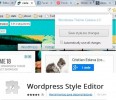
    Con la extensión gratuita para Google Chrome WordPress Style Editor ya no tendrás ese problema, podrás guardar directamente en tu archivo CSS remoto todos los cambios que hayas realizado con las Herramientas de desarrolladores con un par de clics.

    Una vez instalado:

    • Te logas en tu WordPress,
    • haces los cambios que quieras en tu CSS,
    • haces clic en el botón que te aparece en la barra de navegación y
    • haces clic en “Save (nombre de tu CSS) changes”

    wordpress-style-editor-2

    Una extensión que resulta muy útil, sin embargo tiene un fallo, una errata que aparece 2 veces en la imagen superior.

    ¿Adivinaste? WordPress, con P mayúscula ;)

  • Nuevo Máster en Diseño Gráfico, Web (WordPress) y Creatividad en Sevilla

    Nuevo Máster en Diseño Gráfico, Web (WordPress) y Creatividad en Sevilla

    La Escuela de Negocios de la Cámara de Comercio de Sevilla ha ampliado su oferta de programas Máster con el Máster Técnico en Diseño Gráfico, Web y Creatividad. Os cuento esto porque seré uno de los docentes y encargado del módulo II sobre Diseño Web, enfocado a conocer a fondo WordPress.

    master_diseño-wordpress-ceslava

    • Becas 50% y 30%
    • 4 meses de prácticas en empresas
    • Entrega gratuita iPad
    • Metodología basada en Formación mLearning

    Completo tiene una duración de 500 horas de formación, aunque puedes elegir cursar sólo uno de los dos módulos en el que está dividido:

    1. Experto en Diseño Gráfico y Creatividad
    2. Experto en Diseño Web y Creatividad

    Estaré acompañado por varios cracks:

    • Abel Sutilo y Juan Muñoz Herrero serán también docentes sobre diseño web y WordPress
    • Y como invitados especiales tendremos nada menos que a David Meca, Fernando Tellado, Luis Rull y Rafa Poveda

    La primera edición de este Máster dará comienzo el próximo noviembre, aún hay plazas, si tienes alguna duda consulta los enlaces o contacta conmigo:

  • Extrae el HTML y CSS de cualquier parte de una web

    Extrae el HTML y CSS de cualquier parte de una web

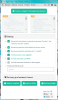
    La extensión gratuita para Google Chrome SnappySnippet añade una pestaña a las herramientas para desarrolladores de Chrome.

    No tienes más que seleccionar una parte, inspeccionar un elemento de una web, para crear un snippet con su HTML y su CSS.

    image

    Varias opciones para optimizar un código y 3 botones para enviarlo a CodePen, jsFiddle o JSBin.

    Enlace: SnappySnippet