Categoría: Utilidades

  • 5 plugins gratuitos para Photoshop (Parte IV)

    5 plugins gratuitos para Photoshop (Parte IV)

    Publicamos una nueva selección de plugins gratuitos para Photoshop.

    5 plugins para aumentar tu productividad y crear máscaras de luminosidad, versiones de archivos y formatos, traducciones, colorear cómics o para crear animaciones.

    1. Easy Panel

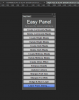
    Como su nombre indica es un panel con muchas acciones útiles que van a ahorrarnos algunos clic. Un total de 14 acciones que además en la descarga vienen también separadas para que puedas instalarlas como acciones de forma individual sin el panel.

    easy-panel-photoshop-plugin-gratuito

    Es gratuito, para descargarlo sólo tienes que suscribirte a la lista de correo para recibir los tutoriales del gran  Jimmy McIntyre.

    2. Generator Layer Names

    Con este plugin puedes indicar el formato (GIF, PNG, JPEG o SVG) y el tamaño en que quieres que se guarde una determinada capa.

    generatos-layer-names-photoshop-plugin-gratuito

    Por ejemplo:

    200% logo.png, logo.jpg60%

    Guardará dos archivos distintos de esa capa, uno en PNG al doble de su tamaño y otro en JPEG al 60% de compresión. Un buen plugin para diseño web y diseño de apps.

    3. Colorization

    Son 3 paneles en 1 para colorear cómics.

    comic-colorization-photoshop-plugin-gratuito

    4. The Animator’s Toolbar (info)

    Un buen recurso para quienes hacéis animaciones con Photoshop. Puede funcionar como panel independiente o junto al panel de la línea de tiempo.

    animator toolbar photoshop free plugin

    5. Get Localization for PS (info)

    Con este plugin puedes extraer un XML con los textos de tu PSD para crear los archivos finales traducidos al idioma que necesites. Es un plugin del servicio de traducciones Get Localization

    get localization photoshop free plugin translation

  • Cómo crear fácilmente un GIF animado de un vídeo de YouTube

    Cómo crear fácilmente un GIF animado de un vídeo de YouTube

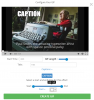
    Para crear un GIF animado de un vídeo de YouTube no tienes más que saber su URL y hacerle una pequeña modificación.

    Por ejemplo:

    https://www.youtube.com/watch?v=VfXIhetkKic

    Lo único que debes hacer es añadir en esa URL la palabra gif justo antes de youtube

    https://www.gifyoutube.com/watch?v=VfXIhetkKic

    Ahora no tendrás más que configurar las opciones para tu GIF animado y si quieres hasta insertarle un texto para crear un meme

    GIF YouTube   Make Animated GIFs from Youtube

    Otra forma es ir a GIF YouTube | Make Animated GIFs from Youtube y poner ahí la URL de tu vídeo o ver los GIFs animados de la comunidad.

    Creo que es el tutorial más corto que haya escrito ;)

  • Themify Flow: crea temas WordPress desde el front-end

    Themify Flow: crea temas WordPress desde el front-end

    Themify Flow es un framework para crear temas de forma muy visual dentro de tu mismo WordPress.

    Una vez instalado, como cualquier otro tema, nos ofrece un menú con opciones como ya tienen muchos otros temas pero en Themify Flow destaca la posibilidad de editar en vivo desde el front-end.

    Un panel de estilos para editar CSS

    themify flow framework gratuito wordpress temas ceslava CSS


    Si quieres por ejemplo añadir un loop a una página no tienes más que arrastrar y soltar ese módulo.

    themify flow framework gratuito wordpress temas ceslava modulos

    Además:

    • puedes exportar los temas que vayas creando para utilizarlos en otros sitios o incluso venderlos,
    • preparado para WooCommerce
    • ¡Ah! Y es 100% gratuito no como Upfront

    Aquí lo tienes en acción

    Descarga y documentación: Themify Flow

    Desde luego otra buena posibilidad para tenerlo como Starter Theme, una alternativa a Undesrcores, FoundationPress, Bones o estos frameworks y Starter Themes que publiqué en 2009.

  • Soluciones a dos problemas de Scout al trabajar con Sass

    Soluciones a dos problemas de Scout al trabajar con Sass

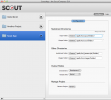
    Scout es una gran aplicación gratuita y multiplataforma para trabajar con Sass y Compass sin necesidad de tocar la línea de comandos. Un entorno muy sencillo de configurar para que sólo te centres en diseñar con Sass.

    scout problemas solucion SASS Compass CSS

    Junto con Brackets es el entorno que recomiendo a mis alumnos, un entorno sencillo y gratuito para aprender y trabajar con el preprocesador Sass. 

    En video2brain tenemos un par de cursos muy completos a los que puedes acceder gratis durante 7 días.

    1. Desarrollo web con Sass, CoffeeScript y Emmet. Aprende a desarrollar sitios web con herramientas rápidas y productivas
    2. CSS con LESS y Sass. Maquetación CSS profesional con preprocesadores

    Soluciones a dos problemas de Scout

    Desgraciadamente la última versión de Scout, la 0.71, tiene 3 años y hay un par de problemas que no han sido resueltos y que puedes encontrarte al utilizar Scout.

    1. Error en Adobe Air

    Cuando al iniciar un proyecto Adobe Air te devuelve el error:

    ArgumentError: Error #3214

    Esto es debido a que Scout no encuentra la ruta de la versión de Java que tienes instalada, tienes que editar el archivo process_interaction.js en la carpeta app de tu instalación de Scout:

    C:\Program Files (x86)\Scout\javascripts\app

    En el final del archivo process_interaction.js deberás poner la ruta de tu instalación de Java en tu equipo:

    function javaDir() {
     if(air.Capabilities.os.match(/Windows/)) {
     path = air.File.applicationDirectory.resolvePath("C:\\Program Files\\Java\\jre1.8.0_45\\bin\\java.exe");
     if(!path.exists){
     path = air.File.applicationDirectory.resolvePath("C:\\Program Files (x86)\\Java\\jre1.8.0_45\\bin\\java.exe");
     if(!path.exists){
     path = air.File.applicationDirectory.resolvePath("C:\\Program Files\\Java\\jre1.8.0_45\\bin\\java.exe");
     }
     }
    

    2. Los puntos decimales

    Scout tiene un problema al renderizar los CSS que contienen decimales por ejemplo cuando asignamos una opacidad:

    background-color: rgba(0,0,0, .5);

    No siempre falla, si sólo tienes un estilo con opacidad y el último archivo scss que guardas es ese puede que el CSS lo haga bien Scout. Para curarte en salud hay una solución sencilla, poner los decimales fraccionados, de forma que en vez de poner 0.5 pones 5/10.

  • Cómo crear tu propio buscador de imágenes y fotografías de calidad y gratuitas

    Cómo crear tu propio buscador de imágenes y fotografías de calidad y gratuitas

    Cuando necesitas encontrar una fotografía de calidad y gratuita probablemente tengas en tus marcadores una serie de webs que ofrecen este recurso como las que publicamos en Los 10 mejores sitios para encontrar imágenes de stock gratuitas y de calidad

    Hacer búsquedas web a web es engorroso, para mejorar tu productividad y ver los resultados de todos esos sitios en una misma búsqueda puedes crear tu propio motor de búsqueda.

    Búsqueda filtrada en sitios de imágenes de calidad y gratuitas

    Veamos cómo filtrar los resultados de una búsqueda a sitios web concretos, si por ejemplo quisieras buscar dentro de tu web utilizarías la cadena de búsqueda https://www.google.com/search?q= el parámetro site: y la URL donde buscar

    Ejemplo:

    https://www.google.com/search?q= site:ceslava.com

    Que sería lo mismo que poner en el buscador

    site:ceslava.com

    Y si queremos buscar algo concreto dentro de un sitio añadimos por ejemplo la palabra clave Photoshop:

    https://www.google.com/search?q= Photoshop+site:ceslava.com

    Como queremos buscar en más de un sitio, especialmente en sitios que ofrecen fotografías de calidad y gratuitas necesitamos una lista de ese gran recurso que son los bancos de imágenes gratuitos. En mi caso lo creo con los que publiqué en Los 10 mejores sitios para encontrar imágenes de stock gratuitas y de calidad pero puedes añadir los que quieras.

    Añadimos todos las URL de los sitios separados con el operador +OR+

    https://www.google.com/search?q=%s+site:nos.twnsnd.co+OR+site:unsplash.com+OR+site:littlevisuals.co+OR+site:images.superfamous.com+OR+site:thepatternlibrary.com+OR+site:raumrot.com+OR+site:picjumbo.com+OR+site:www.gratisography.com+OR+site:getrefe.tumblr.com+OR+site:imcreator.com/free

    Y para buscar en Google Imágenes añadimos al final &tbm=isch

    https://www.google.com/search?q=%s+site:nos.twnsnd.co+OR+site:unsplash.com+OR+site:littlevisuals.co+OR+site:images.superfamous.com+OR+site:thepatternlibrary.com+OR+site:raumrot.com+OR+site:picjumbo.com+OR+site:www.gratisography.com+OR+site:getrefe.tumblr.com+OR+site:imcreator.com/free&tbm=isch

    Añadir el motor de búsqueda

    Vamos a ver cómo hacerlo en Google Chrome. Hay varias formas, puedes:

    • ir a Configuración > Administrar motores de búsqueda
    • poner en la barra de direcciones chrome://settings/searchEngines
    • o con el botón derecho en la barra de direcciones “Editar motores de búsqueda”

    Una vez dentro tienes dos bloques, los motores predeterminados y otros. Abajo del todo tienes 3 campos para añadir el tuyo:

    motor búsqueda personalizado Google Chrome

    1. Escribe un motor: aquí pones el nombre que desees, por ejemplo “Imágenes gratuitas de calidad”
    2. Palabra clave: te recomiendo algo corto como F para poder acceder más fácil mediante atajos de teclado como veremos después
    3. URL: aquí pegas la URL que hemos creado anteriormente

    Para utilizarlo utilizamos un atajo de teclado:

    1. vas a la barra de direcciones introduces la palabra clave, en nuestra caso la letra f
    2. y pulsas el tabulador
    3. introduce tu búsqueda, recuerda que en esta ocasión la mayoría de los sitios están en inglés.

    Si busco por ejemplo “dog” obtengo rápidamente fotografías de calidad y gratuitas para mi proyecto

    footgrafias de calidad motor búsqueda personalizado Google Chrome

  • Cómo hacer un tráiler. Más de 30 plantillas gratuitas para After Effects

    Cómo hacer un tráiler. Más de 30 plantillas gratuitas para After Effects

    Si necesitas crear un tráiler, un vídeo de presentación de tu proyecto, la recomendación es que uses After Effects.

    Si no eres un profesional de la edición de vídeo puedes:

    1. contratar a un profesional,
    2. comprar una plantilla de profesionales de After Effects con soporte para tus dudas,
    3. aprender con los más de 50 cursos sobre After Effects de video2brain,
    4. utilizar una de las plantillas gratuitas que te dejo a continuación.

    ¿Qué necesito? Todos los tráilers son exactamente iguales

    ¿Qué es lo que necesitas crear? ¿Cómo hago un pequeño guión de mi tráiler? Eso es lo primero que me planteo ahora que estoy haciendo un vídeo de presentación de mi web de cine y series elfinalde. Además del logo o título de la película qué debo incluir, qué duración, en qué orden, etc.

    plantilla gratuita intro trailer After Effects

    Según los siguientes vídeos todos los tráilers son iguales, tienen los mismos elementos. Hazte un listado de lo que necesita tu tráiler.

    La fórmula para crear un tráiler en forma de canción en este cachondo vídeo animado:

    Más de 30 plantillas gratuitas para intros y tráiler con After Effects

    Ahora que sabes qué elementos incluir ponte manos a la obra y elige el estilo de tu tráiler. Estas plantillas gratuitas pueden ayudarte a inspirarte o a no empezar de cero. Algunas te servirán sólo para crear una intro con tu logo para que por ejemplo la ponga antes de tus vídeos en tu canal, otras son para presentaciones de productos y muchas para tráilers.

    En la mayoría el enlace antes del vídeo te lleva a más información y enlace de descarga, en algunas puedes necesitar registrarte pero todas son completamente gratuitas.

    Free After Effects Template: Dynamic Car Gauges

    https://vimeo.com/123957090

    Free After Effects Template: Circle Burst Assets

    https://vimeo.com/121469663

    Free After Effects Template: Light ShowBlue Fx

    Free After Effects Template – The People’s TemplateBlue Fx

    Free After Effects Template: The ColorizerBlue Fx Efecto de color

    [publi]

    FreeSlide:Free After Effects TemplateBlue Fx

    Free Explainer Video TemplateBlue Fx Genial para presentación de productos


    New Free After Effects Template Grunge Frames

    After Effects Simple Rings free template

    Free After Effects Template – Fantazo.com

    https://youtu.be/606OaBQAlG0

    Three Point Animation – Church Media Resource

    Glowing Logo – Church Media Resource

    Free Template: Particle Pop – FluxVFX

    https://vimeo.com/50869358

    Free Template: Filmstrip Slide Show – FluxVFX

    https://vimeo.com/50844110

    Free Template: Pyramid Project – FluxVFX

    https://vimeo.com/50951275

    Free Template: Photo Negatives Slide Show – FluxVFX

    https://vimeo.com/50869359

    Free Template: Pop Out Book – FluxVFX

    https://vimeo.com/107607969

    Free Template: Circular Frames – FluxVFX

    https://vimeo.com/107608503

    «Shapolicious» Epic After Effects 2D Intro template

    «Shapes» Intro

    AFTER EFFECTS + C4D | Shinny FREE 3D Intro Template

    Smoke – Intro – After Effects FREE | Cool Video Intro

    Space Logo Reveal – Updated (Soundfx Included) FREE | Cool Video Intro

    Stinger – Free AE Template | Cool Video Intro

    Dynamic Slides – FREE After Effects Template | Cool Video Intro

    Particular Sphere – Free Intro | Cool Video Intro

    Space Logo Reveal – FREE | Cool Video Intro

    Más plantillas gratuitas, recursos y tutoriales en:

  • ¿Es posible conseguir un 100/100 en Google Pagespeed?

    ¿Es posible conseguir un 100/100 en Google Pagespeed?

    Respuesta corta sí, respuesta larga: Para que tu sitio web consiga un 100 en Google Pagespeed además de tener un buen hosting, optimizar CSS y JS, optimizar imágenes, tener una web responsive, etc. no puedes utilizar servicios del mismo Google como:

    • Google Adsense
    • Google Analytics
    • YouTube

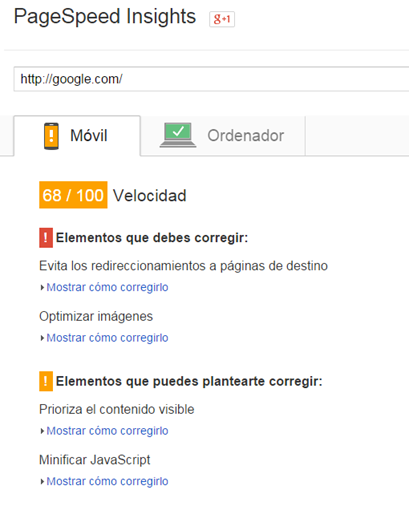
    Entonces ¿Por qué Google penaliza el uso de sus propios servicios? Realmente Pagespeed no penaliza sino que te sugiere formas de optimizar el rendimiento y velocidad de tu sitio. De hecho si analizas google.com verás la baja puntuación que obtiene.

    PageSpeed Insights

    Google Pagespeed Es una herramienta potente para detectar, analizar y solucionar aspectos que afectan a la velocidad y rendimiento de tu sitio.

    Cómo utilizar Google Pagespeed

    El análisis de tu sitio puedes hacerlo con su API aunque lo más habitual es usar el servicio online de Pagespeed actualizada en 2013 con un análisis más profundo en cuanto a móviles y usabilidad que la extensión que añade una pestaña a las Herramientas para desarrolladores de Google Chrome.

    Puedes hacer el análisis general desde Pagespeed para optimizar errores generales pero si quieres optimizar todas las páginas de tu sitio te recomiendo que utilices:

    • las Herramientas para Webmasters de Google > Tráfico de Búsqueda > Usabilidad Móvil. Obtendrás un informe con los problemas de páginas concretas, por ejemplo esos botones (enlaces) pequeños o páginas donde estás utilizando Flash.
    • Google Analytics > Comportamiento > Velocidad del sitio > Sugerencias de velocidad. En este informe obtienes el tiempo de carga de tus páginas más visitadas, su puntuación en Google Pagespeed y un enlace directo para analizarla en Pagespeed.

    En Pagespeed pones la URL de una página y el resultado se divide en dos pestañas: Móvil y Ordenador que comparten muchas reglas para el análisis.

    La puntuación sobre 100 dependerá de si las reglas las cumples o no, cada regla aparecerá como:

    • Elementos que debes corregir
    • Elementos que puedes plantearte corregir
    • Reglas aprobadas

    Desde no hace mucho en la pestaña Móvil hay una sección nueva llamada Experiencia de Usuario con puntuación independiente y es la que muchos sitios están revisando desde el anuncio de Google de que a partir de este 21 de abril su algoritmo dará mejor posicionamiento a sitios responsive.

    PageSpeed Insights-experiencia-usuario

    Cómo mejorar la Experiencia de usuario en Google Pagespeed

    Vamos a empezar con la sección de usabilidad y UX para móviles. Si tu sitio es responsive obtendrás buena puntuación aunque quizás haya algunos aspectos que puedas mejorar.

    Existen 5 reglas:

    1. Aplicar el tamaño adecuado a los botones táctiles

    Puede que algunos enlaces y botones de la página web sean demasiado pequeños para que los usuarios puedan tocarlos en una pantalla táctil. Quizás debas aplicar un tamaño más grande a los botones táctiles para proporcionar una experiencia de usuario mejor.

    Ya sabemos que el dedo es más gordo que el puntero así que deja bastante espacio entre ellos y que no sean demasiado pequeños.

    En el análisis de Experiencia de usuario de google.com esta es la única regla que no aprueba por los dos botones que veis enmarcados en la captura.

    PageSpeed Insights-botones

    Hay 2 reglas que seguramente pases sin problemas:

    2. Evitar los plugins

    Básicamente evita Flash, Java y Silverlight para que sea compatible. Si tu sitio lleva ya un tiempo funcionando igual tienes vídeos de YouTube embebidos en Flash, revísalo y actualízalo a HTML5. Te acosenjo que utilices las Herramientas para Webmasters de Google para ver rápidamente qué páginas utilizan algún plugin.

    3. Utilizar tamaños de fuente que se puedan leer

    El texto de la página debe ser legible. Te recomiendo el artículo de Daniel Martínez (@Wakkos) Unidades de medida en CSS

    Estas dos reglas son las que definen si tu sitio es o no responsive:

    4. Adaptación del contenido a la ventana gráfica

    Hay que evitar el scroll horizontal, que todo el contenido aparezca en el ancho del dispositivo:

    • no utilizar anchos de ventana gráfica absolutos, si tu layout no es fluido utiliza media queries para asignar un ancho de un 100% a la ventana gráfica a partir de ciertos tamaños de dispositivo,
    • haz que tus imágenes y vídeos sean responsive y se ajusten también (ver Cómo hacer los vídeos e imágenes responsive en WordPress)
    • y como seguridad extra aplica un overflow:hidden

    5. Configurar ventana gráfica

    Añade la metaetiqueta a tu <head>

    <meta name=viewport content="width=device-width, initial-scale=1">

    Cómo conseguir un 100 en Google Pagespeed

    Vamos ahora con lo más complicado, obtener un 100 o al menos una puntuación cerca del 100 en Google Pagespeed tanto en Móvil como en ordenador.

    Como os decía las reglas son comunes, son 10, vamos a ordenarlas según la dificultad para aprobarlas. Desde las más fáciles, las que seguramente tengas aprobadas, a otras que requieren conocimientos avanzados a la regla que por mucho que lo intentes jamás pasarás.

    1. 1 Regla fácil de mejorar

    Reducir el tiempo de respuesta del servidor, debe ser inferior a 200 ms. Solución: elige un buen hosting para tu sitio

    2. 5 Reglas relativamente fáciles de mejorar

    Las siguientes reglas son relativamente fáciles de mejorar:

    1. Minificar JavaScript
    2. Minificar CSS
    3. Minificar HTML

    Para minificar los recursos JS, CSS y HTML tienes 3 posibilidades:

    1. Minificarlos manualmente, si desarrollas tu propio tema con algún preprocesador como Sass lo tendrás fácil para el CSS, y luego subirlos a tu servidor
    2. La más recomendable: utilizar algún plugin para WordPress como W3 Total Cache que incluye entre otras esta opción o Minit específico para minificar y concatenar CSS y JS.
    3. Desde el mismo análisis de Pagespeed tienes un enlace para descargar los recursos de imagen, JavaScript y CSS optimizados y la extensión para Chrome te dará un HTML minificado, claro que si utilizas WP o cualquier lenguaje dinámico esto último de nada te sirve.

    Otra regla es Habilitar compresión

    Normalmente con un plugin para caché como el mencionado W3 Total Cache lo tendrás solucionado siempre y cuando tu servidor lo tenga habilitado, si no usas el plugin puedes añadir a tu .htaccess

    <IfModule mod_deflate.c>
    # Insert filters
    AddOutputFilterByType DEFLATE text/plain
    AddOutputFilterByType DEFLATE text/html
    AddOutputFilterByType DEFLATE text/xml
    AddOutputFilterByType DEFLATE text/css
    AddOutputFilterByType DEFLATE application/xml
    AddOutputFilterByType DEFLATE application/xhtml+xml
    AddOutputFilterByType DEFLATE application/rss+xml
    AddOutputFilterByType DEFLATE application/javascript
    AddOutputFilterByType DEFLATE application/x-javascript
    AddOutputFilterByType DEFLATE application/x-httpd-php
    AddOutputFilterByType DEFLATE application/x-httpd-fastphp
    AddOutputFilterByType DEFLATE image/svg+xml
    
    # Drop problematic browsers
    BrowserMatch ^Mozilla/4 gzip-only-text/html
    BrowserMatch ^Mozilla/4\.0[678] no-gzip
    BrowserMatch \bMSI[E] !no-gzip !gzip-only-text/html
    
    # Make sure proxies don't deliver the wrong content
    Header append Vary User-Agent env=!dont-vary
    </IfModule>

    La quinta regla relativamente fácil de mejorar es la Optimizar imágenes, tienes también varias opciones:

    1. Optimizarlas con algún servicio online y volver a subirlas.
    2. Utilizar las que te da Pagespeed en el análisis en el enlace para descargar los recursos de imagen, JavaScript y CSS optimizados
    3. Si usas WordPress el plugin EWWW Image Optimizer optimizará las que vayas subiendo nuevas pero y sobre todo te permite optimizar las de tu propio tema y también optimizar las de tu librería una a una o masivamente.

    5. 2 Reglas relativamente complicadas de mejorar

    Estas reglas tienen que ver con el renderizado de tu página, de cómo se va construyendo y para aprobarlas tienes que servir prioritariamente todo lo necesario para que se renderice primero la parte visible superior de tu página y luego el resto. Si no eres diseñador web y utilizas un tema o plantilla de terceros olvídate de aprobar estas reglas. Si lo eres probablemente te encuentres en un dilema sobre la conveniencia o no de dividir tus CSS y JS.

    Una de estas reglas es “Prioriza el contenido visible”, habla del HTML, de que ese HTML esté organizado para que se muestre rápido, sin recursos externos, sin imágenes que lo ralenticen, este primera regla no es muy complicada de mejorar si el tema es tuyo, básicamente hazla semántica, carga los recursos de forma asíncrona, utiliza CSS en vez de imágenes, etc.

    El problema es que está relacionada con esta seguna regla que sí que es un quebradero de cabeza: “Eliminar el JavaScript que bloquea la visualización y el CSS del contenido de la mitad superior de la página” es lo que se conoce como ruta crítica de renderización, critical path render y también Above the fold.


    progressive-rendering

    Se supone que debes poner el CSS y JS que renderiza esa primera parte de tu web dentro del HTML con la etiqueta <style> no como archivo CSS externo y con el JS lo mismo, algo que contradice lo que todos los diseñadores aprenden en su primera aproximación a CSS.

    Para detectar ese CSS puedes utilizar:

    6. 1 regla que jamás vas a aprobar

    Llegamos al quid del artículo, la regla “Especificar caché de navegador” no vas a aprobarla jamás si utilizas como casi todos los sitios Google Analytics o Adsense. Para el resto, para los recursos internos utiliza algún plugin pero para los externos como http://pagead2.googlesyndication.com/pagead/js/adsbygoogle.js o http://www.google-analytics.com/ga.js no puedes hacer nada.

    La única solución es prescindir de Adsense y GA. De hecho Adsense aunque tiene formatos de anuncios responsive también puede que complique la regla de usabilidad móvil de los botones, muchos anuncios tienen botones pequeños y/o demasiado juntos y no puedes hacer nada para evitarlo.

    Actualizaciones: Solución para Google Analytics

    Última actualización (14/06/16):

    Solución de Google Analytics para conseguir 100/100 en Pagespeed

    Hay una posible y fácil solución para Google Analytics que algunos han utilizado para mejorar la velocidad, es cargarlo de forma asíncrona. Puedes hacer algún uso de un plugin o simplemente utilizar este código de seguimiento.

    <!-- Google Analytics -->
    <script async src='//www.google-analytics.com/analytics.js'></script>
    <script>
    window.ga=window.ga||function(){(ga.q=ga.q||[]).push(arguments)};ga.l=+new Date;
    ga('create', 'UA-XXXX-Y', 'auto');
    ga('send', 'pageview');
    </script>
    <!-- End Google Analytics -->

    Hay que tener en cuenta al tener GA asíncrono se pierde el registro de visitas cortas, es un detalle que no tiene mayor importancia pero afecta por ejemplo a la duración y tasa de rebote. Además el atributo async no es compatible con todos los navegadores. Según  la documentación oficial:

     «Se puede deteriorar en la carga síncrona y en la ejecución en IE9 y en navegadores para dispositivos móviles anteriores, que no reconocen el atributo async. Te sugerimos que uses este fragmento si tus visitantes utilizan principalmente navegadores modernos para acceder a tu sitio.»

    La única solución que he visto para aprobar la regla y sacar mayor puntuación es descargar el archivo www.google-analytics.com/analytics.js a tu servidor para que deje de ser un recurso externo y pase a ser un recurso local.  No es un archivo que se actualice con mucha frecuencia aunque no es una práctica recomendada por Google. 

    Desgraciadamente para Adsense aunque uses el formato asíncrono no hay forma de optimizar las imágenes de los anuncios o sus recursos.

    Más información

    Las explicaciones y consejos de las Reglas de PageSpeed Insights

    Reglas de velocidad

    1. Evitar los redireccionamientos a páginas de destino
    2. Habilitar compresión
    3. Mejorar el tiempo de respuesta del servidor
    4. Especificar caché de navegador
    5. Minificar recursos
    6. Optimizar imágenes
    7. Optimizar la entrega de CSS (*)
    8. Priorizar el contenido visible
    9. Quitar el JavaScript que bloquea la visualización de contenido
    10. Usar scripts asíncronos

    (*) Para la regla de Eliminar el JavaScript que bloquea la visualización y el CSS del contenido de la mitad superior de la página”

    1. Crear el modelo de objetos
    2. Construcción del árbol de visualización, diseño y representación final
    3. CSS que bloquea la renderización del contenido
    4. Añadir interactividad con JavaScript
    5. Medir la ruta de renderización importante con el tiempo de navegación
    6. Analizar el rendimiento de la ruta de publicación importante
    7. Optimizar la ruta de renderización importante
    8. Reglas y recomendaciones de PageSpeed

    Reglas de usabilidad

    1. Evitar los plugins
    2. Configurar ventana gráfica
    3. Adaptar el contenido a la ventana gráfica
    4. Aplicar el tamaño adecuado a los botones táctiles
    5. Utilizar tamaños de fuente que se puedan leer

    Resumen

    Es muy difícil conseguir un 100 si como decía al principio utilizas Adsense, GA o pones vídeos, tuits o cualquier recurso externo, está en ti prescindir de ellos sólo por mejorar esa puntuación. Yo diría que no te obsesiones con la puntuación en Pagespeed, mejora lo que puedas y analiza tu sitio con otras herramientas gratuitas como GTmetrix, Yslow o Pingdom o WebPagetest

    De todas formas lo escrito aquí se basa en mi experiencia, una de las cosas que he hecho recientemente es quitar todos los botones sociales, reducir la llamada a recursos externos y crear funciones con contadores para cada FB y twitter. Lo de la ruta crítica estoy en ello junto con una optimización general del CSS, este sitio tiene tiempo y poco a poco estoy cambiando algunas cosas para mejorarle el diseño y la usabilidad, la próxima versión la estoy haciendo ya con Sass y me será mucho más fácil gestionarla y optimizarla. Por último me queda optimizar páginas antiguas en las que incluí vídeos en Flash, en fin que como todos sabéis nunca se acaba una web.

    Espero que os resulte útil el artículo, si quieres aportar algo para mejorarlo en los comentarios te lo agradecería.
  • Script para Illustrator que exporta infografías a HTML y CSS

    Script para Illustrator que exporta infografías a HTML y CSS

    ai2html es un script de código abierto que puede convertir un documento de Illustrator en HTML y CSS. Como te habrás imaginado no es ninguna varita mágica, no hay todavía nada que sustituya a un buen maquetador web. Este script no está pensado para cualquier proyecto web, es específicamente útil para convertir infografías, mapas o diagramas a HTML. 

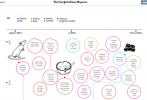
    Ha sido desarrollado por el equipo de New York Times, esta infografía interactiva ha sido creada con ai2html.

    illustrator-convert-html-css-  NYTimes.com

    Cómo usarlo

    Una vez instalado verás un bloque de texto arriba a la izquierda de tu mesa de trabajo que empieza por ai2html-settings

    Puedes crear otros bloques de texto para configurarlo, siempre fuera de la mesa de trabajo para que no formen parte de la exportación. Los bloques de texto deben comenzar con ai2html- seguido de css, js, html o text. De esta forma puedes añadir tu propio CSS, Javascript, HTML o variables de texto.

    Los nombres de las capas serán clases CSS y los de las mesas de trabajo los id de los divs.

    Puedes exportar las mesas de trabajo en un solo HTML con divs o cada mesa de trabajo en un HTML independiente. Tendrás el texto con posiciones absolutas y el resto como imágenes de fondo.

    Sin duda una mejor opción que exportar a SVG.

    Descarga y documentación: ai2html