Tim Burton, el director de cine estadounidense, es conocido por crear mundos góticos y oscuros.
EMO es una cultura desprendida del punk, con toques del GOTH ¿Piensan que Tim Burton se inspiró en la cultura EMO?
Sugerido por Lionel Alexis Scotto

Jose acaba de abrir un hilo en el foro sobre InDesign, quiere cambiar de un plumazo varias palabras, lo explica así:
Hola a todos, ahí alguna manera de hacer en indesign una macro como se hacen en word:
Os pongo un ejemplo
Cambiar en un documento los siguientes términos:
D. = Don
Dña. = Doña
Art. = Artículo
Pol. = Polígono
Par. = Parcelgracias, un saludo
Mi respuesta es
Hola Jose,
Si no fueran abreviaturas y por tanto no terminaran en un punto podrías utilizar las reglas de Autocorrección, y si te digo lo de Buscar/Cambiar ya no vuelves a visitarme por obvio.
La respuesta es sí, se pueden crear scripts en InDesign pero para esto no hace falta crearlo, tan solo editar las opciones de uno gratuito que viene con la instalación.
Como explicarlo es un poco extenso mejor te lo dejo en este post:
Y aquí empezamos, vamos a explicar el uso del script FindChangebyList en Adobe InDesign CS4
Si abrimos el panel Scripts, encontraremos dentro de la carpeta FindChangeSupport un archivo de texto llamado FindChangeList.txt

Para editarlo lo más fácil es pinchar con el botón derecho y decirle que nos lo muestre en el explorador

Se nos abrirá el Explorador de Windows y podemos ver que se encuentra en la ruta de instalación de InDesign CS4.
En Scripts\Scripts Panel\Samples\JavaScript\FindChangeSupport

Lo abrimos con el mismo bloc de notas y nos vamos al final del archivo para añadirle el listado de palabras que queremos que cambie al ejecutar el script. Antes de cambiar nada guardamos una copia de seguridad.
Para decirle a InDesign que cambie todos los «D.» por «Don» podemos copiar la última regla y cambiar sólo los dos campos que hablan del texto a buscar (findWhat) y del texto a cambiar (changeTo)
text {findWhat:"D."} {changeTo:"Don"} {includeFootnotes:true, includeMasterPages:true, includeHiddenLayers:true, wholeWord:false}
La segunda parte le decimos si quiere que busque en las notas, páginas maestras, capas ocultas o si es una palabra completa, es decir lo mismo que tenemos en forma de iconos en el cuadro de diálogo de Buscar/Cambiar

De esta forma para hacer lo que Jose pretendía tan solo hay que añadir estas 5 reglas al final del archivo:
text {findWhat:"D."} {changeTo:"Don"} {includeFootnotes:true, includeMasterPages:true, includeHiddenLayers:true, wholeWord:false}
text {findWhat:"Dña."} {changeTo:"Doña"} {includeFootnotes:true, includeMasterPages:true, includeHiddenLayers:true, wholeWord:false}
text {findWhat:"Art."} {changeTo:"Artículo"} {includeFootnotes:true, includeMasterPages:true, includeHiddenLayers:true, wholeWord:false}
text {findWhat:"Pol."} {changeTo:"Polígono"} {includeFootnotes:true, includeMasterPages:true, includeHiddenLayers:true, wholeWord:false}
text {findWhat:"Par."} {changeTo:"Parcel"} {includeFootnotes:true, includeMasterPages:true, includeHiddenLayers:true, wholeWord:false}
Nota importante: los espacios que hay entre las llaves deben ser tabulaciones, no espacios.
Guardamos el archivo de texto, volvemos a ID y ejecutamos el script FindChangeByList.jsx haciendo doble clic sobre él.

Nos preguntará si queremos ejecutarlo en todo el documento o en un artículo o en una selección si tenemos texto seleccionado. Elegimos lo adecuado y listo, se cambiarán automáticamente todos los D. por Don, todas los Dña. por Doña, etc.

Pero pudiera ser que quisiéramos algo más avanzado pongamos que Jose quiere además de cambiar el texto añadir un estilo determinado al texto cambiado, pongamos que quiere que a la palabra Doña una vez cambiada se le aplique un estilo de carácter determinado.
La estructura de las reglas que viene explicada al principio del archivo FindChangeList.txt es esta:
findType<tab>findProperties<tab>changeProperties<tab>findChangeOptions<tab>description
Siguiendo con el ejemplo anterior para aplicar el estilo de carácter por ejemplo «título»
text {findWhat:"Dña."} {changeTo:"Doña", appliedCharacterStyle:"título"} {includeFootnotes:true, includeMasterPages:true, includeHiddenLayers:true, wholeWord:false} Vamos a cambiar Dña. por Doña y además le aplicamos el estilo de carácter «título».

El resto de posibilidades os las dejo a vuestra imaginación
Todos estos cursos son en formato videotutorial y tienen la garantía de video2brain.
Puedes ver en esta demo más de 12 horas de vídeotutoriales completamente gratis.
Todos los cursos llevan aplicado un 15% de descuento, pero pueden ser totalmente gratuitos para trabajadores residentes en España.
Y como de no solo InDesign vive el diseñador tenemos las Ofertas de suscripción, acceso a TODOS los cursos de video2brain durante 1 año por:
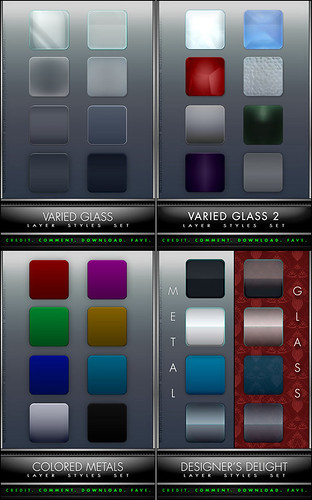
Una vez más gracias a Diego damos con recursos prácticos y útiles. Esta vez se trata de dos sets de estilos de vidrio o cristal para Photoshop que ha creado allhopeislost y que comparte para que usemos como queramos, sin ninguna restricción.
Curioseando el trabajo de allhopeislost (Jesse o AHiL), creador de numerosos Fondos de escritorio o Wallpapers veo que tiene 2 sets más de estilos que también merecen la pena.
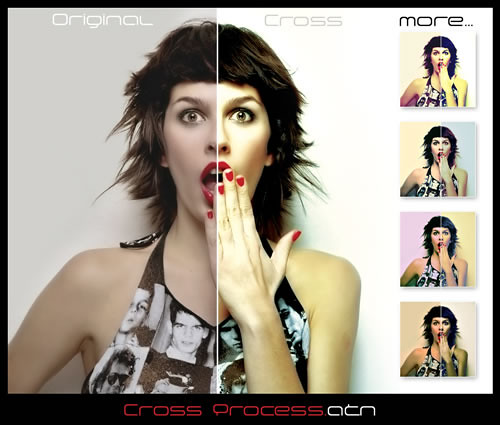
En 16 Photoshop Actions to add Style and Professionalism to your Images Speecky Boy recopila 16 acciones y estilos para retocar imágenes en Photoshop, alguna ya la hemos posteado.
La que más me gustó:
Si los diseños de los logos 2.0 son fáciles de hacer, más aún si te descargas gratis unos estilos para Photoshop.
Algunos ejemplos de Logos Web 2.0

En Hongkiat ( How Web 2.0 Logos are drawn (Photoshop) ) puedes seguir los pasos, aunque está en inglés son muy sencillos de seguir:
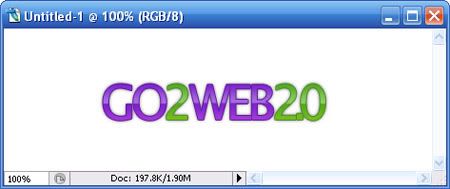
Cómo dibujar el Logo de Go2Web
Haz 4 capas cada una con un texto: «GO«, «2«, «WEB« y «2.0»
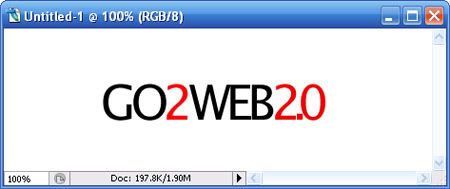
Arrastra para aplicar el estilo «go2web20-purple» a las capas «GO» & «WEB», aplica el estilo «go2web20-green» a «2»³ & «2.0»³ y obtendrás esto: