Categoría: CMS

  • 19 frameworks y 16 Page Builders para WordPress

    19 frameworks y 16 Page Builders para WordPress

    Cuando vas a iniciar tu proyecto web probablemente te decantes por utilizar el CMS más popular: WordPress.

    Esta decisión que toman 1 de cada 4 proyectos web ya de por sí va a implicar ciertas limitaciones aunque no seré yo quien diga que con WordPress no puedes construir cualquier web. Las limitaciones impuestas por la tecnología pueden casi siempre ser salvadas por los conocimientos y profesionalidad del que la usa. Puedes hacer grandes fotografías con tu móvil, trabajar con ratón o con tableta gráfica, con Mac, Linux o Windows, etc.

    WordPress es en sí un framework

    Elegir WordPress frente a programación ad hoc u otro CMS es una elección que dependiendo de tus conocimientos limitará tu web. WordPress es en sí un framework, una colección de código que te facilita el desarrollo, gestión y administración de un sitio web. Está basado en PHP, MySQL y cada vez más JavaScript, conocer a fondo estos lenguajes te permitirán ampliar este framework, igual que conocer CSS a fondo te permite usar sin limitaciones Bootstrap.

    Si por ejemplo necesitas una funcionalidad que no encuentras en ningún plugin de WordPress, aunque difícil es posible, y no sabes crearlo tú mismo pensarás que WordPress no es tu solución.

    Con el diseño ocurre lo mismo, si no tienes conocimientos de diseño de temas para WordPress, PHP, CSS, HTML, JavaScript y puedes crear uno tú mismo tendrás que elegir uno de los miles que existen. Puedes optar por un tema gratuito o uno de pago y esa elección será de nuevo una limitación. Si eres capaz de crear un tema hijo (lo explico al final del artículo) y hacer las modificaciones que necesitas genial, si no estarás limitado a las posibilidades de personalización que ofrezca.

    Para diseñar y personalizar un tema de WordPress tienes varias opciones, el enfoque también puede variar según sea un tema para tu proyecto, para un cliente o para compartirlo o comercializarlo:

    1. Elegir uno gratuito o premium
    2. Elegir un framework como base de tu tema
    3. Empezar a desarrollar un tema desde cero con un starter theme
    4. Empezar a desarrollar un tema desde cero picando código

    Una vez que has tomado esta decisión y tienes el tema puedes seguir personalizando su diseño de tres formas:

    1. crearle un tema hijo para personalizar algún aspecto y no perder las posibles actualizaciones del tema que has elegido,
    2. desde la versión 3.4 puedes configurar las opciones de personalización que ofrezca el tema en el panel de administración de WP desde el customizer, si has decidido crearlo no creo que emplees tiempo en añadir opciones al customizer a no ser que pretendas compartirlo,
    3. instalar plugins como los Page Builders u otros plugins que añadan capas de diseño.

    En este artículo vamos a centrarnos en dos aspectos, los frameworks y los Page Builders.

    Diferencias entre Frameworks y Page Builders para WordPress

    Crear un tema para WordPress con multitud de opciones de personalización, con multitud de módulos, con un sistema WYSIWYG, de soltar y arrastrar, con buena documentación y soporte hará que sea utilizado por multitud de usuarios de WordPress. Incluso profesionales del diseño web y de WordPress utilizarán estos temas como base para crear los proyectos de sus clientes.

    Es lo que conoce como framework, un esqueleto, un armazón que tiene funciones ya definidas para ahorrarte un trabajo de programación. Elegir un framework nos va a facilitar el uso y el mantenimiento de una tecnología pero también puede limitarla (de nuevo) Si pensamos en CSS por ejemplo podríamos usar Bootstrap, tenemos ya un diseño base de botones, tipografía, grid, etc. Dependerá de nuestros conocimientos de CSS para personalizar o añadir lo que nos falte.

    La primera limitación de un framework es que debemos aprender a utilizarlo, la curva de aprendizaje puede ser mayor o menor, ayudará que exista buena documentación. Cuando se utilizan frameworks por usuarios no avanzados el resultado puede ser óptimo pero limitado a lo que ofrece. Su uso implicará una dependencia más, confiamos en que el desarrollo de WordPress continúe por mucho tiempo pero cómo asegurarnos que ocurrirá lo mismo con el framework que hemos elegido.

    Mi consejo es que te documentes antes de decantarte por uno u otro framework:

    • quién lo desarrolla,
    • el tamaño de su comunidad,
    • la documentación que existe,
    • su flexibilidad,
    • su rendimiento,
    • el impacto en WPO, etc.

    Podemos hacer dos grupos de herramientas que nos sirven para diseñar un tema de WordPress, los que integras o vienen ya integrado en un tema, los frameworks, y los que funcionan como plugins, los llamados Page Builders que permiten diseñar páginas y posts. Sus principales diferencias son:

    • Normalmente los frameworks se utilizan para desarrollar un nuevo tema, normalmente como tema hijo del tema framework mientras que los Page Builders son plugins que puedes utilizar en un proyecto en marcha en el tema que ya tengas activo para por ejemplo diseñar una página nueva o añadir contenido a algún post.
    • Otra diferencia es el usuario final, normalmente los plugins son utilizados por usuarios sin conocimientos avanzados de programación mientras que los frameworks son utilizados por diseñadores y desarrolladores web, profesionales y estudios de diseño para mejorar la productividad de sus encargos.

    Muchos Page Builders son compatibles con frameworks e incluso puedes utilizar más de un Page Builder, consulta la documentación y asegúrate de que no hay conflicto.

    19 Frameworks para WordPress

    Hacemos una relación de los frameworks más populares, los que tienen multitud de opciones de configuración. En 2009 publiqué un listado que actualizaré en breve de otro tipo de frameworks, sin apenas opciones de configuración, desnudos de estilos, son conocidos como starter themes. 

    Los starter themes como Undesrcore, a diferencia de los frameworks que listamos aquí no tienen opciones de configuración simplemente incluyen los archivos y estilos más básicos para empezar a desarrollar tu tema desde cero.

    Características comunes a los frameworks de WordPress:

    • los temas framework se instalan como cualquier tema, funcionan como temas padre.
    • Muchas veces se descargan ya con un tema hijo y si no lo creas tú.
    • Requieren conocimientos de programación y una curva de aprendizaje mucho mayor que los Page Builders,
    • Suelen utilizarlos por diseñadores y desarrolladores web que quieren mejorar la productividad.

    1. Avada – 59$

    El tema de WordPress más vendido en la popular tienda Themeforest, creado por ThemeFusion, lo han comprado más de 182,896 veces, unos beneficios de más de 8 millones de dólares con un solo tema. Su éxito es que lleva incluido Fusion Builder

    fussion-builder-avada-wordpress-2fussion-builder-avada-wordpress

    2. Tema Divi para WordPress – 69$

    Es parte de una suscripción a Elegant Themes (desde 69$), con dicha suscripción puedes descargar todos sus temas. Este y otros temas de Elegant Themes vienen con el plugin Divi Page Builder para WordPress. Es el tercer tema más popular entre los usuarios de WordPress.

    divi-tema-wordpress

    3. Genesis – 59,95$

    Quizás el framework más popular para WordPress, puedes adquirirlo como Frameork o junto con un tema hijo.

    The-Genesis-Framework-wordpress

    4. Canvas – 99$ – 119$

    Uno de los temas más populares, el puesto nº 12 según wpsniffer. con multitud de opciones de personalización.

    Canvas-WordPress-Theme-422x338

    5. Hybrid Core WordPress theme framework – Gratuito

    Totalmente gratuito, lo instalas y haces una llamada desde el archivo functions.php de tu tema.

    hybrid-core-themes-600x278

    6. Themify Flow – Drag & Drop WordPress Theme Builder – Gratuito

    Gratuito, puedes leer más en el artículo Themify Flow: crea temas WordPress desde el front-end

    themify-flow-framework-gratuito-wordpress-temas-ceslava-modulos-510x409

    7. WordPress Site Builder | Layers – Gratuito y Pro

    Gratuito aunque puedes ampliar sus funciones con Layers Pro – Extended Customization for Layers por 29$. Puedes leer la reseña en Layers y Upfront ¿Es este el futuro de WordPress?

    Layers-WordPress-Site-BuilderLayers-WordPress-Site-Builder-510x437

    8. Upfront (Demo) – 24,5$/mes

    Este framework es el que utilizan los temas Premium de WPMU DEV, no puedes adquirirlo por separado, tienes que comprar una suscripción desde 24,5$ al mes.  Puedes leer la reseña en Layers y Upfront ¿Es este el futuro de WordPress?

    upfront-wordpress-panel

    9. TemplateToaster – 49$

    TemplateMonster es un software de escritorio con el que generas plantillas para WordPress, Joomla, Magento, Drupal, HTML Website, PrestaShop, VirtueMart y WooCommerce.

    Puedes empezar de cero o descargar algún tema, hacer las modificaciones, exportar el tema e instalarlo en tu WordPress, el tema incluirá el framework de TemplateToaster

    templatetoaster-wordpress-framework

    10. Headway Themes – Drag and Drop WordPress Theme Builder – desde 89$

    Este framework es de los más veteranos, desde 2009, entre las opciones está la de guardar un historial, una captura (snapshot) con el que poder volver a un estado anterior de tu diseño.

    headway-wordpress-generator

    11. iThemes Builder | WordPress Theme Framework – 80$

    En esta tienda tiene su propio Builder integrado en los temas, el pack de 80$ incluye 6 starter themes y el plugin.

    iThemes Builder WordPress Theme Framework iThemes

    12. Beans WordPress theme framework

    Gratuito, de código abierto y ligero.

    The most innovative WordPress theme framework Beans WordPress theme framework

    13. Gantry – Next Generation Theme Framework – Gratuito

    Quizás de las opciones gratuitas y de código abierto la más completa, actualizado recientemente en su versión 5.2.7. Detrás del proyecto está la tienda Rockettheme que lo liberó creando una gran comunidad con mucha documentación. Basado en Bootstrap es un framework tanto para WordPress como para Joomla!

    gantry-framework-layout-manager

    14. Codestar Framework – Gratuito

    Gratuito, de código abierto y ligero. Actualizado recientemente.

    codestar-framework-wordpress

    15. Options Framework Theme | WP Theming – gratuito

    Este framework lo que hace es integrar en tu tema el panel de opciones del plugin gratuito Options Framework

    options-framework-plugin

    16. Unyson Framework | Theme Fuse – Gratuito

    Otro framework, utilizado también como plugin, liberado por una tienda, en este caso ThemeFuse. En la web oficial puedes descargar un starter theme para este framework.

    unyon-framework-wordpress

    17. Awesome Studio Framework for WordPress – Gratuito

    Un reciente framework que está compuesto de dos partes Awesome Dev PlatformAwesome Studio. Basado en shortcodes. Ahora mismo en beta privada aunque han subido un plugin para descargarte los módulos mediante shortcodes y utilizarlo como builder.


    awesome-studio

    18.  Redux Framework – Gratuito

    Este framework añadía un panel de opciones pero lo han integrado en el customizer.  WordPress.org no permite en su repositorio oficial de temas ningún tema con panel de personalización propio.

    Una captura de su impresionante demo

    Customize Redux Demo Redux Framework

    19.UpThemes Framework – UpThemes – Gratuito

    Un panel del opciones que funciona con el customizer, gratuito y de código abierto aunque parece que no se actualiza desde hace un tiempo.

    16 Plugins Page Builders Drag & Drop

    Las características más comunes de los Page Builders son:

    • Generalmente son independientes del tema que utilices,
    • no necesitan de conocimientos de programación,
    • funcionan con módulos que se arrastran y sueltan (drag & drop) en el editor de páginas o posts,
    • pueden ser compatibles con algún framework de los anteriormente vistos,
    • aunque no es lo habitual es posible que puedas utilizar o necesitar más de 1 plugin Page Builder y no tengas problemas de conflicto,
    • los módulos o elementos de contenido suelen ser widgets, sliders, carrousel, testimonios, mapas, vídeos, imágenes, HTML personalizado, efecto parallax, etc.
    • la mayoría ofrece opciones de configuración de dichos módulos,
    • muchos permiten organizar los módulos en un nuevo layout en columnas responsive.
    • muchos tienen la posibilidad de hacer esta edición en vivo en el front-end
    • algunos permiten guardar plantillas para reutilizarlas,
    • el resultado en código al utilizar un Page Builder puede ser mediante shortcodes o código, en cualquier caso si desinstalas el plugin no te va a funcionar pero si cambias de tema se mantendrá el trabajo que hayas hecho.

    1. Visual Composer: Page Builder para WordPress – 34$

    Más de 100.000 ventas en CodeCanyon hacen de este Builder el más popular. El sexto plugin más utilizado en sitios creados con WordPress según el servicio wpsniffer. Permite la edición desde el front-end y desde el backend. Puedes ampliar sus más de 45 módulos con más de 150 extensiones creados por su comunidad.

    visual-composer-wordpress

    2. Beaver Builder – gratuito y PRO desde 99$

    Uno de los más interesantes, con muy buenas plantillas de layouts y edición desde el front-end.

    beaver builder wordpress

    Puedes probar la versión gratuita Beaver Builder – WordPress Page Builder o adquirir la PRO por sólo en la web oficial desde 99$

    3. Page Builder Plugin – SiteOrigin – gratuito

    Gratuito y con más de 700.000 descargas, puedes añadir cualquier widget en post o páginas y decidir su layout por columnas arrastrando y soltando. Viene con algunos widgets propios aunque puedes añadir los que quieras.

    page-builder-site-origin-wordpress

    4. Page Builder by WooRockets.com – Gratuito

    Anteriormente conocido como IG Page Builder cambió su nombre al comprarlo WooRockets.com

    Soporta widgets en posts y páginas y multitud de shortcodes.

    wr-pagebuilder-wordpress

    5. Themify Builder – 39$

    El plugin de Themify viene incluido en los temas de la tienda pero también lo venden por separado para utilizarlo en cualquier tema.

    Edición en el backend y front-end, módulos, arrastrar y soltar y algo que se agradece, puedes importar y exportar el diseño y configuración de la página que hayas creado.

    builder-wordpress-themify

    6. VelocityPage – desde 97$

    Uno de los más exitosos, puedes ver cómo funciona en esta Demo

    VelocityPage

    7. Aqua Page Builder – Gratuito

    Gratuito e intuitivo aunque más básico que el resto.

    aqua-page-builder-wordpress

    8. Plugin Divi Page Builder para WordPress – 89$

    Es parte de una suscripción a Elegant Themes con acceso a sus populares temas y plugins.

    divi-builder-wordpress-plugin

    9. MotoPress Content Editor – gratuito y pro desde 29$

    Versión gratuita y de pago. Edición desde el Front-end y backend. Puedes ampliarlo con tus propios shortocodes y es compatible con custom post types, WPML y frameworks y temas de Studiopress, PageLines, Headway Themes, WooThemes, Template Monster, Theme Hybrid, etc.

    MotoPress Content Editor Demo — WordPress

    10. Forge –Front-End Page Builder de CPOThemes – desde 59$

    Este reciente plugin del conocido Manuel Vicedo, creador de la tienda CPOThemes. El plugin tiene versión gratuita y una PRO. Más de 40 módulos diseñados con muy buen gusto que puedes añadir desde el mismo front-end.

    forge-page-builder-wordpress

    11. WP Massive Visual Builder Plugin – desde 24$

    Funciona con cualquier tema, tanto en páginas como en posts. Más de 50 elementos, antes a la venta en Codecanyon y ahora sólo en su web donde puedes probarlo antes de comprarlo.

    Massive Visual Builder WordPress Website Builder

    12. MiniMax – Page Layout Builder – Gratuito y PRO 35$

    Además del page builder con layouts incluye sliders, galerías, progress bar, testimonios…

    Tiene versión lite gratuita en el repositorio, la versión de pago incluye más funciones a la edición front-end y 30 módulos más.

    minimax page builder wordpress

    13. Live Composer Page Builder – Gratuito

    Puedes añadir sus más de 30 módulos desde el fornt-end. Interesante que además de poder editar el contenido de posts y páginas puedes editar el header y el footer, es decir, con este builder y un tema en blanco puedes crear todo el sitio.

    Aunque es gratuito dispone de addons, algunos gratuitos y otros de pago. Puedes ver cómo funciona en esta demo.

    Live Composer • Free WordPress Page Builder Plugin

    14. Awesome Builder – 28$

    Permite generar shortcodes, integrar módulos desarrollados en Bootstrap y también cualquier widget. Interesante la posibilidad de configurar animaciones para los widgets.

    AWESOME BUILDER wordpress

    15. PT Builder | WP Drag & Drop Page Builder – 20$

    Este builder puede serte útil si eres desarrollador y quieres ampliarlo creando tus propios módulos.

    pt-builder-wordpress

    Actualización 15/07/16

     16. Elementor ★ Page Builder for WordPress – Gratuito

    Plugin gratuito y de código abierto. Según me cuenta Ben Pines, su CMO, les ha llevado más de un año desarrollarlo. Como verás en las capturas y en el vídeo su uso es muy sencillo. Tienes un panel a la izquierda con los elementos que quieras añadir, sólo tienes que arrastrar y soltar para editar en vivo.

    elementor-page-builder-wordpress-2 elementor-page-builder-wordpress

    Otras opciones

    Hay muchas más opciones:

    • plugins de shortcodes, una opción simple para añadir multitud de cosas a tus posts o páginas aunque puede ser un quebradero de cabeza si algún día decides dejar de utilizarlo y tienes que eliminar todos los shortcodes de tu WP,
    • el megaplugin Jetpack, uno de sus módulos te permite añadir otro CSS
    • y cualquier plugin para funciones concretas como sliders, caja de autor, redes sociales, widgets, etc.

    1. ThemeMask

    Una opción curiosa y distinta que nació en 2013 sin demasiado éxito. No es realmente un Builder, es un sistema de máscaras, de skins, para temas específicos de ElegantThemes, StudioPress, WPZOOM y WooThemes, busca si tu tema es compatible y descarga la máscara que añadirá una capa que cambiará el aspecto de tu tema mediante CSS y jQuery.

    La gran ventaja es que tu tema queda intacto y su instalación y desinstalación es cuestión de segundos. Sólo necesitas un plugin y descargar tu máscara. Algo parecido a las Skins de DIYthemes.

    2. PageLines – Platform 5

    Está a punto de lanzarse este builder construido enteramente en Javascript. Actualizaremos el post cuando eso ocurra, mientras puedes leer este artículo: The Benefits of Going 100% Javascript – PageLines

    platform-5-pagelines-wordpress

    3. Shortcodes Ultimate

    Con este plugin añades más de 50 shortcodes además de poder añadir los tuyos propios.

    shortcode-plugin-wordpress

    4. CSS Hero – 29$

    Puedes editar el CSS desde el front-end, totalmente compatible con frameworks como Genesis

    css-hero-wordpress

    5. WordPress Site Designer for Dreamweaver | DW Extensions | ExtendStudio – 79$

    Extensión para crear temas de WordPress directamente desde Dreamweaver, más de 140 módulos a incluir fácilmente pinchando y arrastrando en la vista Diseño. Puedes empezar con uno de los 13 temas que incluye. Crea secciones de autor, portafolios, testimonios, etc. Compatible con CS4 hasta CC 2015.

    extension-dreamweaver-wordpress

    Bonus: Cómo crear un tema hijo

    Ya sea porque te has decidido por un tema framework o porque necesitas hacer algún cambio a tu tema y no quieres perder sus posibles actualizaciones te dejo una breve guía de cómo crear un tema hijo o child theme de tu tema framework o tema padre:

    1. Instala el tema framework o padre como cualquier tema
    2. Crea una carpeta en wp-content/themes, por ejemplo: mitemaframework-hijo
    3. En esa carpeta crea el archivo style.css añade los metadatos de tu tema al inicio del archivo en los comentarios y muy importante añade la etiqueta Template con el nombre de la carpeta de tu tema padre:
    /*
     Theme Name:   Mi temapadre hijo
     Theme URI:    http://miweb.com/mitemapadre-hijo/
     Description:  Mi temapadre Child Theme
     Author:       Tu nombre
     Author URI:   http://miweb.com
     Template:     mitemapadre
     Version:      1.0.0
     License:      GNU General Public License v2 or later
     License URI:  http://www.gnu.org/licenses/gpl-2.0.html
     Text Domain:  mitemapadre-child
    */

    Una vez hecho esto activa tu tema hijo en Apariencia -> Temas.

    De esta forma ya tienes un tema hijo con todo lo del tema padre pero sin los estilos CSS. Si quieres mantener los estilos del tema padre crea un archivo functions.php y añade este código

    <?php
    add_action( 'wp_enqueue_scripts', 'theme_enqueue_styles' );
    function theme_enqueue_styles() {
        wp_enqueue_style( 'estilos-tema-padre', get_template_directory_uri() . '/style.css' );
    
    }
    

    En este mismo archivo, el archivo functions.php es donde tendrás muchas veces que incluir una función que hará la llamada al framework.

    Conclusiones

    La pretensión de este artículo no es la de recomendar uno u otro framework o Page Builder, ni siquiera su uso. He intentado recoger todas, o casi todas, las opciones, de pago y gratuitas. Seguro que hay algún framework o Page Builder que se me ha pasado, es cuestión de acceder a los enlaces, a las demos, probar en una instalación local y decidir cuál es el quieres usar.

    Recuerda que al igual que sistemas como Wix te facilitará el trabajo intenta no depender demasiado de trabajos de terceros y aprende cómo diseñar y crear tú mismo el tema y funciones que necesita tu WordPress.

  • Cómo instalar WordPress en local paso a paso

    Cómo instalar WordPress en local paso a paso

    Para crear un entorno de desarrollo local de WordPress lo primero que necesitamos hacer de nuestra máquina un servidor local, para ello utilizaremos un software *AMP

    • A – Apache
    • M – MySQL
    • P – PHP

    * Le precede la letra del SO: WAMP, MAMP, LAMP

    Entre las opciones existentes destacamos cuatro: MAMP, XAMPP, Instant WordPress y AMPPS. Comentamos sus ventajas y desventajas y explicamos porqué AMPPS me parece la mejor de ellas.

    Al final vemos cómo instalar manualmente WordPress en local paso a paso.

    1. MAMP & MAMP PRO

    MAMP es muy popular entre usuarios de Mac OS X, también está disponible para Windows. Además de PHP podrás desarrollar proyectos con Python y Perl.

    wordpress-local-mamp

    A pesar de tener una demo gratuita sólo con la versión de pago, la versión PRO de 39€ obtendrás todo su potencial como el uso de virtual hosts, dynDNS, email, múltiples versiones de PHP.

    2. XAMPP (servicio Bitnami)

    XAMPP es la aplicación más popular desde hace tiempo entre usuarios de Windows aunque también está disponible para Linux y Mac OS X. Tendrás MariaDB, PHP y Perl.

    xampp WordPress local

    Puedes utilizar los paquetes del servicio Bitnami para instalar con un asistente WordPress o cualquiera de los más de 130 aplicaciones de este servicio. Bitnami también puede ser usado de forma independiente sin necesidad de instalar XAMPP primero.

    Bitnami Stacks WordPress local

    3. Instant WordPress (portable)

    Instant WordPres no es la solución óptima para un entorno de desarrollo pero tiene una particularidad de la que puedes sacarle provecho en alguna situación. Es una aplicación portable por tanto puedes llevarte tu instalación local de WordPress en un lápiz USB o en un disco duro.

    instant WordPress instalar local

    4. Softaculous AMPPS (la mejor opción)

    De entre todas las opciones gratuitas encuentro AMPPS la más completa. Contiene Apache, MySQL, MongoDB, PHP, Perl & Python.

    AMPPS WordPress local

    El Panel de control es muy, muy completo, accesos directos a phpMyAdmin, gestión y creación de dominios, FTP, etc. y en el panel izquierdo más de 300 aplicaciones (la primera es WordPress) con información muy completa y asistente de instalación.

    AMPPS Powered by Softaculous WordPress local

    Instalar WordPress en local con Softaculous AMPPS

    Pero su mayor ventaja es que puedes crear tus propios dominios virtuales y trabajar más cómodamente que con localhost/carpeta y al igual que con Bitnami puedes instalar WordPress y cientos de aplicaciones con un asistente al margen de que lo hagas de forma manual. La ventaja sobre Bitnami es que ese asistente tiene bastantes más opciones como:

    • la de elegir algún dominio que hayas creado, deja en blanco el campo directorio para que se instale en la raíz.
    • instalar un Multisitio,
    • elegir el idioma,
    • instalar algún tema, etc.

    En un par de minutos tendrás instalado de forma limpia y transparente tu WordPress.

    AMPPS AMPPS WordPress local

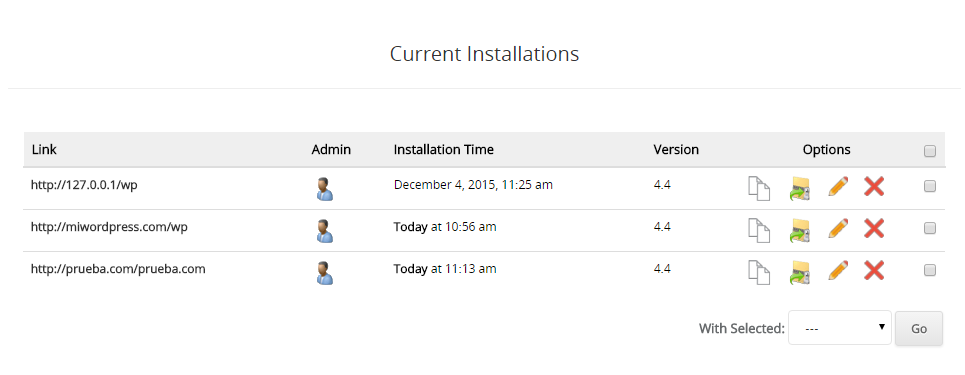
    Todas tus instalaciones quedan registradas y puedes hacer backups, clonarlas, actualizarlas o simplemente eliminarlas con un clic.

    AMPPS AMPPS WordPress instalacion local

    Cómo instalar WordPress manualmente en local paso a paso

    Una vez expuestas las opciones cuando tengas instalada tu elegida deberás iniciar los servicios de Apache y MySQL. (Ver más abajo si no puedes iniciar el servicio de Apache).

    Con Bitnami, Instant WordPress o AMPPS puedes saltarte estos pasos y hacer una instalación automatizada pero si prefieres hacerlo de forma manual sigue estos pasos.

    1. Crea una nueva carpeta dentro del directorio de instalación del software AMP que hayas elegido, por ejemplo «miwordpress»
      • En XAMPP sería una carpeta que crees en htdocs
      • en AMPPS sería dentro del directorio www
      • si has creado un dominio virtual con AMPPS la carpeta con el nombre del dominio ya habrá sido creada dentro de www y no necesitas crear una nueva
    2. Descarga el paquete del core de WordPress desde WordPress.org
    3. Descomprime y extrae el contenido de la carpeta wordpress en el directorio que creaste en el paso nº 1. Ej: «miwordpress»
    4. Una vez hecho esto si te diriges en tu navegador a la dirección localhost/miwordpress o en el caso de que hayas creado un dominio accedes a ese dominio. WordPress te informará que necesitas una base de datos, su usuario y contraseña.
      WordPress › Instalación del archivo de configuración.
    5. Vamos a crear la Base de Datos. Desde tu navegador ve a localhost/phpmyadmin y en el panel izquierdo eliges «Nueva». Le pones un nombre a tu Base de Datos y como cotejamiento utf8mb4_general_ci.
    6. Volvemos a WordPress en el navegador localhost/miwordpress (o el dominio virtual) y seguimos con el asistente. Introducimos el nombre de la Base de Datos, en usuario ponemos root y por defecto la contraseña en XAMPP la dejas vacía y en AMPPS pones mysql
      WordPress › Instalación del archivo de configuración-2
    7. Si lo hemos hecho correctamente podremos ejecutar la instalación, sólo nos queda rellenar nuestro datos de administración para nuestro nuevo sitio local.
      Instalación de WordPress

    ¡Listo!

    Si la instalación la vas a llevar en un servidor real que hayas contratado el proceso sería muy similar salvo que lo normal es que el core de WordPress lo subirías por FTP a tu carpeta raíz del dominio, normalmente «public_html» y que el usuario y contraseña de la Base de Datos los crearás tú mismo bien desde phpMyAdmin o desde el panel de control de tu hosting (Ej: cPanel o Plesk) con algún asistente de creación de Bases de Datos.

    Solución si da error al iniciar Apache

    Si te salta un error porque por ejemplo el puerto 80 ya está en uso comprueba qué servicio es el que crea conflicto.

    Por ejemplo en Windows si pones en la línea de comandos encontrarás el PID de ese servicio

    C:\> netstat -aon | findstr 0.0:80

    puerto 80 en uso AMPPS XAMPP WordPress local error Windows

    En XAMPP te lo dice el propio panel de control.

    xampperror wordpress local

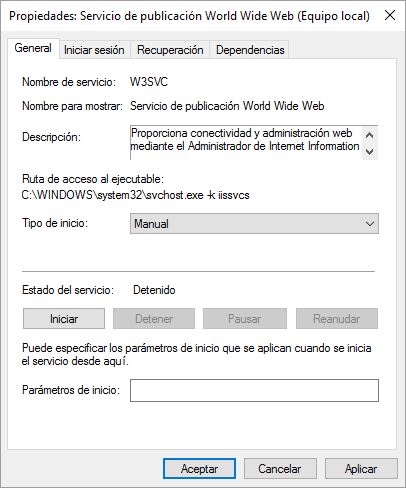
    En el administrador de tareas puedes buscar con el PID qué servicio es. Además de Skype suele crear conflictos el «Servicio de Publicación World Wide Web» con el PID 4. Lo mejor es que vayas a Servicios de Windows, lo detengas y lo configures para que se inicie de forma manual.

    error puerto 80 windows 10 wordpress local


  • Cómo publicar GIFs animados en WordPress

    Cómo publicar GIFs animados en WordPress

    Publicar GIFs animados en WordPress no tiene mucho misterio si publicas alguno muy de vez en cuando. El problema es cuando publicas varios en un mismo artículo. Un GIF animado, como un vídeo, es una sucesión de imágenes por tanto suelen pesar bastante.

    Muchos GIFs animados en una página harán que el peso y velocidad de tu página se vean terriblemente afectados, un problema para tu posicionamiento y sobre todo para la experiencia de usuario.

    Imagina una página con 15 GIFs animados de 2MB cada uno a la que se accede desde un móvil. Vamos a ver cómo controlar y reducir esa carga a demanda.

    Solución Lazy Load

    Una solución sería utilizar algún sistema de Lazy Load, esto hace que tus imágenes no se carguen hasta que estén visibles en el navegador. Mejoras el tiempo de carga, la velocidad y el rendimiento de tu sitio aunque afectará al posicionamiento de tus imágenes. Puedes implementarlo a mano o con algún plugin como BJ Lazy Load que además funciona también con iframes, muy útil si publicas muchos vídeos de YouTube o Vimeo.

    Solución sólo GIF animados

    Si no te gusta el sistema Lazy Load y sólo quieres mejorar el rendimiento y velocidad de páginas que contengan GIF animados puedes usar una de estos 2 plugins gratuitos

    GIF Animation Preview | Demo

    Añadirá una vista previa del primer frame de cada GIF animado de todo tu sitio, en entradas antiguas, sin necesidad de editarlas. Todos los GIFs animados que hayas publicado, hasta los de una fuente externa no se cargarán hasta que el usuario pasa el ratón por encima.

    prueba-gif

    WP GIF Player | Demo

    Lo mismo que el anterior pero con un control manual de a qué GIF animados va a afectar. Este plugin creará una imagen previa de cada GIF animado y añadirá un botón para reproducirlo o pararlo. Sólo se reproducirá un GIF animado. Igual que el anterior. Para usarlo se añadirá un botón para añadir los GIF animados al lado de «Añadir multimedia» en tu editor.

    screenshot-2

    Si subes el GIF animado desde el botón «Añadir multimedia» no surtirá efecto, de esta forma mantienes el control por si por ejemplo sólo vas a publicar 1 GIF animado de poco peso.

    Optimizar GIF animados

    El último consejo es optimizar los GIF animados, como cualquier imagen, hacer que pesen lo menos posible sin que pierdan calidad. Obviamente lo ideal es tener un sitio responsive y mostrar distintos tamaños de imagen según el tamaño del navegador, además de optimizar esas imágenes, manualmente, con un servicio online o con algún plugin como EWWW Image Optimizer. Este plugin reducirá el peso del GIF animado aunque si quisieras editarlo tendrías que usar gifsicle.

    Bonus:  si queréis crear vuestro propio GIF animado fácilmente capturando algo de vuestra pantalla, este es un buen software, también gratuito LICEcap

    Y para el final un gran GIF animado del gran post recopilatorio de mi amigo David. Ideal para la web que estoy a punto de presentaros El Final de películas, series y libros

    elfinal-the-end

  • Descuento del 10% en Host Europe con CESLAVA10

    Descuento del 10% en Host Europe con CESLAVA10

    Mi casero, Host Europe, con el que llevo ya años alojado y satisfecho nos deja un código para que cuando contratéis alguno de sus servicios obtengáis un 10% de descuento:

    Introduce CESLAVA10 durante el proceso de compra (ojo, se sumará a cualquier promoción que ya exista, en caso de haberla) para estos productos:

    • VPS
    • Híbridos
    • Seguridad web: planes de protección web y que ayudan a proteger una web de malware y hackeos.
    • CDN una red de servidores que están por todo el mundo, así tu web se muestra igual de rápido a una visita de Argentina que a una de Madrid, por poner un ejemplo.

    Y si vas a registrar o transferir un dominio introduce el código del cupón descuento DOMINIOSHE (hasta el 31-12-16)

    dominios-promo-es-com


  • WordPress Mega Cheat Sheet infografía

    WordPress Mega Cheat Sheet infografía

    WordPress está instalado en más de 74 millones de sitios, tanto de WordPress.com como la versión WordPress.org o dicho de otra forma Existe 1 sitio de WordPress por cada 101 habitantes

    Os dejo una super-mega infografía que me ha hecho llegar su autor Jamie. Es probablemente la más completa que he visto, incluye los:

    1. atajos de teclado para aumentar la productividad cuando uses WordPress
    2. y todas las Template Tags categorizadas según su función

    Esta es la introducción al gran trabajo de Jamie:

    WordPress is one of the most popular blogging systems out there, with over 74 million installs (source). Even if most of those users are on the hosted wordpress.com version of the service, that’s still an awful lot of installations.

    And that’s no surprise: whether you’re using the hosted version or the stand-alone wordpress.org version, WordPress is a very powerful, flexible CMS. Novice users can take advantage of the built-in graphical interface for modifying their site and its content, while more advanced WordPress users are able to create their own customizations with the software’s templating system.

    Although this flexibility and customizability means WordPress installations can be set up to fit just about any need under the sun—from a small personal blog to an administrative back-end for a major corporation’s entire website—it can make breaking into WordPress administration daunting.

    Don’t despair! Makeawebsitehub.com have put together a WordPress Mega Cheat Sheet with everything from keyboard shortcuts to code, tags, functions, and page filenames.

    No matter what your skill level and need, there’s bound to be something in this to help you out.

    Here are just a few ways you could make use of the cheat sheet:

    • Boost your productivity by learning keyboard shortcuts for common WordPress administration tasks. Overwhelmed with comments on your blog? Shift + A will set all comments you’ve selected to be approved, while Shift + S will move them to the spam folder.
    • Take WordPress’ distraction-free writing option (Alt + Shift + W) to the next level by memorizing all the formatting shortcuts. No need to hunt in the menu bar for the «list» option when you can just hit Alt + Shift + O and keep typing. If you’re not certain about your spelling, Alt + Shift + N (spellcheck) has your back! (And if you’re on a Mac? We’ve got you covered, with both Windows and Mac versions of the shortcuts.)
    • Build your own theme by modifying some of the WordPress templates. The cheat sheet groups common code tags together by functional area, making it easy to figure out how to insert the name of a post’s author, a link to the next post on the blog, or dozens of other things.

    WordPress Mega Cheat Sheet

  • Por qué usar una newsletter y cómo conseguir nuevos suscriptores

    Por qué usar una newsletter y cómo conseguir nuevos suscriptores

    Este es un artículo de Edith Gómez, especialista en marketing digital y comunicación online.

    Una vez que tenemos claro que la herramienta más potente para vender online es el email marketing, tenemos que centrarnos en la siguiente cuestión: conseguir el mayor número de suscriptores para nuestra newsletter.

    email marketing

    No hay que obsesionarse en conseguir miles de seguidores en Twitter o miles de fans en Facebook. Aunque estamos viviendo un boom con las redes sociales, pocos saben sacarle todo su jugo. Y no son conscientes de que los mejores resultados los proporciona el marketing más tradicional:

    El correo electrónico, a pesar de no ser lo novedoso ahora, es el más efectivo.

    ¿Qué es una newsletter?

    Una newsletter o boletín de noticias es una publicación informativa que se distribuye por el correo electrónico.

    Estos correos solo se envían a las personas que están interesadas por ese negocio o página y que han solicitado por decisión propia recibir información dando su correo y su nombre. En caso contrario, de que estas personas no lo soliciten, estaríamos hablando de spam.

    Razones por la que debes tener una newsletter

    ¿Aún no sabes por qué debes crear una newsletter?

    La razón número uno es que podrás comunicarte todas las veces que quieras con tus clientes.

    La segunda ventaja que ofrece la newsletter es que fideliza y aumenta las ventas de tu negocio. La gente accede a ella porque están realmente interesados por tus productos o servicios.

    Y por último, otro aspecto positivo es que podrás segmentar a la audiencia. Puedes elegir a quien envías el correo dependiendo de si es hombre, mujer, por edad, país, gustos, etc.

    ¿Y qué significa esto? Si has lanzado un producto para hombres de 30 a 40 años, en la newsletter puedes segmentar a tus suscriptores y enviar el correo solo a ese perfil.

    Estrategias

    Una vez que te has registrado en alguna empresa que ofrezca este servicio (por ejemplo los más conocidos son Aweber o Mailchimp, este último ofrece una versión gratuita,  que puede resultarte útil para empezar), deberás centrarte  en una estrategia para tu campaña de marketing: ¿cuántos correos vas a enviar? ¿Con qué frecuencia? ¿Qué mensaje?

    Te aconsejo que no agobies con muchos mensajes a tu audiencia. Empieza por enviar un email cada semana, en el que incluyas alguna oferta o noticia relevante. Y ve jugando con eso, si ves que la tasa de apertura de emails es baja, en vez de enviar cada semana, envía cada dos.

    Claves para conseguir nuevos suscriptores

    Crear una lista de suscriptores no es un trabajo que se haga a la ligera. Hay que llevar a  cabo un plan para conseguir nuestros objetivos. Veamos algunos factores clave:

    1. Crea un blog

    Una forma de atraer visitas fácilmente es con la creación de un blog. De esta forma, podemos redirigirlos a la venta de nuestros productos.

    Pero hay que tener claro lo siguiente:

    Los posts no venden, solo te ayudan a generar tráfico porque aportas valor añadido.

    El siguiente paso será colocar los formularios de suscripción en el sidebar o al final del post.

    1. Ofrece contenido descargable

    Si no lo pruebas, no sabrás si te funcionará.

    Esta técnica consiste en ofrecer una descarga de un contenido relevante a cambio de que se suscriban.

    Una vez que analices con tu herramienta de email marketing si ese público es bueno para tu newsletter (si la tasa de conversión es buena), poco a poco lo vas implementando.

    1. Crea una página 404

    ¿Sabéis que es esta página? Una página 404 es la que sale al lector cuando entra en una página de un blog que no existe. Los motivos por los que pasa esto pueden ser: se ha escrito mal la URL de esa página, alguien ha enlazado mal el artículo, o cualquier otro motivo.

    Ahora bien, la importancia de crear una página 404 viene porque si alguien llega a ella, no podemos permitir que se vaya sin más y con una sensación mala de nuestra web.

    La solución a esto es que la estructuremos e incluyamos lo siguiente:

    • Una disculpa
    • Decir que no existe esa página
    • Ofrecerle algo para que no se vaya con las manos vacías. Aquí es donde entra en juego el formulario de suscripción. Incluiremos un botón para el registro y a cambio regalaremos algo de valor para el usuario.
    1. Ofrece promociones y descuentos especiales a los suscriptores

    Es algo que siempre funciona: lanzamos campañas con ofertas y promociones, que solo el usuario puede conseguir registrándose en un formulario.

    1. Los webinars

    Las páginas con mayor tasa de conversión son las que anuncian un Webinar. La razón de esto es porque la gente piensa que se va a quedar sin plazas y se apunta por si a caso.

    Si alguien se apunta y no asiste, no es bueno…pero hemos conseguido que se registre en nuestra lista de correos. Está claro que después tu misión será fidelizar al usuario una vez dentro, o quizás el objetivo del usuario era asistir a ese webinar y nada más, y por eso decida marcharse.

    Por eso, es una buena opción crear tú mismo un webinar sobre una herramienta que utilices, contar tu experiencia, o sobre el tema que te sientas más cómodo. Seguro que al final, aunque sean pocas personas, conectarás con ellas.


    foto perfil personal edithDescripción del autor: Edith Gómez es editora en Gananci, apasionada del marketing digital, especializada en comunicación online. Se niega a irse a la cama cada noche sin haber aprendido algo nuevo. Le inquietan las ideas de negocio y, más aún, aportar una mirada creativa al pequeño mundo en el que vivimos.
    Twitter: @edigomben

    Muchas gracias Edith por compartirlo.

    Actualización 7/04/17

    Mailify ha publicado este artículo sobre consejos para newsletters en el que he tenido el placer de colaborar junto a 4 grandes del marketing.

  • Cómo limpiar las tablas de comentarios de la BBDD de WordPress

    Cómo limpiar las tablas de comentarios de la BBDD de WordPress

    Siempre conviene mantener optimizada y limpia tu base de datos de WordPress. Hay plugins que pueden ayudarte como WP-Optimize pero a veces también es necesario un trabajo manual para hacer cambios masivos en la BBDD de WordPress.

    Vamos a limpiar 3 tablas que contienen datos sobre los comentarios y que no son nada útiles mantenerlos, fíjate en el tamaño de las tablas

    wp_commentmeta
    wp_postmeta
    wp_comments

    Si llevas un tiempo con tu sitio WordPress en marcha verás que puede que incluso las 2 primeras pesen más que la tabla propia de comentarios wp_comments o la tabla wp_post que almacena los posts.

    Esto es debido es que estas tablas almacenan:

    1. datos de comentarios SPAM
    2. datos de comentarios eliminados
    3. datos de comentarios de posts eliminados
    4. datos de Akismet
    5. comentarios SPAM

    Ninguno de esos datos te sirven de nada. El nº 5 podrías limpiarlo desde el mismo panel de Admistración de WordPress pero si tienes muchos comentarios SPAM te será mucho más fácil hacer la limpieza directamente en SQL.

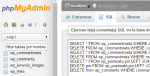
    En este artículo os voy a dejar el código SQL para que lo ejecutes desde phpMyAdmin y hagamos dicha limpieza.

    limpiar BBDD WordPress  comentarios SPAM  phpMyAdmin

    Primero te aconsejo que hagas una copia de seguridad de tu BBDD, nunca está de más. Ahora copia y pega esté código (vía) y ejecútalo.

    SELECT * FROM wp_commentmeta WHERE comment_id NOT IN ( SELECT comment_id FROM wp_comments );
    DELETE FROM wp_commentmeta WHERE comment_id NOT IN ( SELECT comment_id FROM wp_comments );
    SELECT * FROM wp_commentmeta WHERE meta_key LIKE '%akismet%'; 
    DELETE FROM wp_commentmeta WHERE meta_key LIKE '%akismet%';
    SELECT * FROM wp_postmeta pm LEFT JOIN wp_posts wp ON wp.ID = pm.post_id WHERE wp.ID IS NULL;
    DELETE pm FROM wp_postmeta pm LEFT JOIN wp_posts wp ON wp.ID = pm.post_id WHERE wp.ID IS NULL;
    DELETE from wp_comments WHERE comment_approved = 'spam';

    La última línea es la que elimina los comentarios SPAM

    Por último te aconsejo:

    Espero que después de esto tu BBDD pese mucho menos.

  • Descarga los colores corporativos de grandes marcas

    Descarga los colores corporativos de grandes marcas

    Las grandes marcas suelen (o deben) tener una buena imagen corporativa y los colores corporativos son una parte importante de ella.

    En BrandColors puedes encontrar cuáles son esos colores corporativos para inspirarte. Encontrarás los colores corporativos de grandes compañías y marcas: Starbucks, Rolls-Royce o Playstation y también los colores de muchos sitios y aplicaciones webs como Reddit, Skype, Vimeo, Pocket, Smashing Magazine, 50px, Spotify, WordPress, WordPress.com y un largo etcétera. Si quieres aportar algún otro puedes hacerlo a través de la página del proyecto en GitHub

    Lo interesante es que puedes crear tu colección y descargarla en varios formatos: CSS, ASE (Adobe), Sass, LESS o Stylus.

    BrandColors   Official color codes for the world s biggest brands

    Enlace: BrandColors | Official color codes for the world’s biggest brands

    Bonus: Al estar creado por Galen Gidman, un gran desarrollador de WordPress, puedes descargar el tema de WordPress que ha creado para este proyecto: brandcolors