Categoría: Diseño Web

  • Los apellidos del diseñador (Conferencia)

    Los apellidos del diseñador (Conferencia)

    Ayer por la tarde tuve el placer de compartir conferencia y post-conferencia con los que formamos el claustro del Máster Técnico en Diseño Gráfico, Web y Creatividad de la Escuela de Negocios de la Cámara de Sevilla.

    Y los ex-alumnos:

    Necesidades formativas de un diseñador (Los apellidos del diseñador)

    En los tiempos que corren la profesión de diseñador se ha ido diversificando. El otrora diseñador necesita hoy de un apellido: diseñador gráfico – diseñador web o incluso de un segundo apellido UX, 3D, editorial, publicitario, desarrollador, etc. En esta charla coloquio hablaremos de la formación que necesita cualquiera que quiera adentrarse en esta profesión tan viva.

    • El estado actual de la profesión de diseñador
    • Diseñador todo terreno versus especialización
    • Tecnologías perdurables o caducas

    Podéis verla en este vídeo grabado con Persicope

    Mi presentación

    Gracias a tod@s por asistir y por el buen rato durante y después del evento.

  • 8 sitios web que parodian a partidos políticos

    8 sitios web que parodian a partidos políticos

    La libertad de expresión debe primar en un país democrático pero parece que no siempre se tiene el suficiente sentido del humor para aceptar una parodia satírica.

    Vamos a ver 8 sitios webs que parodian a partidos políticos

    En las redes sociales ya conocíamos casos de censura pero no había llegado el caso de denunciar una web que ha tenido que cerrar. Es el caso de la web rajoypresidente.es que ahora redirige a la sección de las elecciones de sus geniales autores «El Mundo Today»

    En esa web aparecía el nombre y foto de Rajoy junto a varias de sus perlas

    rajoy-presidente

    Tras la denuncia del PP cerraron la web que lógicamente se hizo viral y los de El Mundo Today lanzaron esta otra saltándose toda la censura.

    Esa web de la que usted me habla – Por mí, bien. Exactamente igual pero con siluetas y cambiando los nombres propios por insinuaciones irónicas a «esa persona que usted menciona»

    Esa web de la que usted me habla – Por mí bien.

    Pero El Mundo Today no sólo ha parodiado al PP, estas son las webs parodias de las otras 3 fuerzas políticas

    Ciudadanos – Ha llegado nuestro tiempo

    Ciudadanos – Ha llegado nuestro tiempo

    Podemos – La marea de círculos de las sonrisas

    Podemos – La marea de círculos de las sonrisas

    Pedro Sánchez Presidente – El socialismo en toda su esencia

    Pedro Sánchez Presidente – El socialismo en toda su esencia

    Todas ellas creadas con el tema Betheme de WordPress con algún plugin de sliders y Contact Form 7.

    Y la de ¡Me invisto! creada para la no investidura de Pedro Sánchez con el tema de WordPress para bodas Bestday

    ¡Me invisto

    Pero no sólo El Mundo Today utiliza el diseño web como parodia de la política, el creativo publicitario Nico Ordozgoiti ha creado con squarespace una web donde propone un nuevo logo para el PP basado en las franjas amarillas de los papeles de Bárcenas

    Propuesta para un logo del PP

    papeles-barcenas-logo

    logo-pp-parodia

    Alfonso Silóniz, un amigo desarrollador de WordPress ha creado Partido Incompetente para promocionar el voto nulo. No ha necesitado WP, sólo Bootstrap y jQuery.

    Partido Incompetente

    Y yo mismo creé Pac-to-man | El juego de la indignación política, una suerte de comecocos donde los fantasmas son los líderes políticos que nos persiguen para conseguir sus votos mientras nos comemos sus bolas.

    pac-to-man

    Si conoces algún otro déjalo por favor en los comentarios.

  • Solución de Google Analytics para conseguir 100/100 en Pagespeed

    Solución de Google Analytics para conseguir 100/100 en Pagespeed

    Hace un año publiqué el artículo ¿Es posible conseguir un 100/100 en Google Pagespeed? Hoy finalmente he conseguido ese 100/100.

    En ese artículo concluía que era imposible si utilizabas servicios del mismo Google: como Adsense, Youtube y Analytics. Adsense es imposible pero en una actualización de ese mismo artículo decía que una posible solución para Google Analytics era cargarlo en tu  propio servidor para poder cachearlo como cualquier otro script y aprobar esta regla

    Especificar caché de navegador

    Establecer una fecha de caducidad o una edad máxima en las cabeceras HTTP de los recursos estáticos indica al navegador que cargue los recursos descargados previamente del disco local en lugar de hacerlo a través de la red.

    Aprovechar el almacenamiento en caché del navegador de estos recursos almacenables en caché:

    http://www.google-analytics.com/analytics.js (2 horas)

    El problema es que una práctica no recomendada además que una posible actualización del script de Google pasaría desapercibida si no estás al tanto.

    Hoy os dejo 2 soluciones, un plugin para WordPress y una librería de código abierto

    Plugin WP para solucionar el Google Analytics de Pagespeed

    Si usas WordPress puedes utilizar este plugin Host Analytics.js Locally — WordPress Plugins mediante wp_cron() actualizará el script si lo actualiza Google

    Librería para solucionar el Google Analytics de Pagespeed

    Esta estupenda solución que ha creado Jesse Luoto es la que yo he utilizado, no soy amigo de instalar muchos plugins. Se trata de ga-lite, una librería mucho más pequeña y cacheable que hará que apruebes esa regla aún usando GA. Lo mejor es que para utilizarla sólo tienes que cambiar el código de GA por este poniendo tu tracking code

    <script src=«https://cdn.jsdelivr.net/ga-lite/latest/ga-lite.min.js» async></script> <script> var galite = galite || {}; galite.UA = ‘UA-XXXXXX’; // Insert your tracking code here </script>

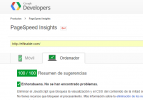
    Con esto he conseguido ese 100/100 en elFinalde

    PageSpeed Insights 100

    Claro que en la home de elFinalde no uso Adsense, en páginas interiores donde sí uso Adsense la puntuación es 98 por los malditos javascript de Google Adsense

    PageSpeed Insights adsense

  • Cómo crear un portafolio en WordPress con y sin plugins

    Cómo crear un portafolio en WordPress con y sin plugins

    Hay muchas formas de crear un portafolio en WordPress para mostrar tu trabajo. Hay temas que vienen preparados para crear directamente esta sección, si no usas uno de estos temas puedes utilizar un plugin o crear un portafolio con código.

    Bonus: Al final veremos otros plugins para crear portafolios con los trabajos que tenemos publicados en  Instagram, Flickr, Behance o devianArt.

    Añadir una sección Portafolio sin plugins

    Hay sitios que directamente crean una página y añaden una galería con sus trabajos, a veces con algún efecto de lightbox pero lo habitual es que un portafolio esté asociado a un Tipo de entrada personalizada (Custom Post Type).

    Añadir nuevo proyecto ‹ ceslava portafolio CPT — WordPress

    Para crearla añade este código al archivo functions.php de tu tema y si no es tuyo le creas un tema hijo primero para no perder las posibles actualizaciones que haga el autor del tema original.

    if ( ! function_exists('custom_post_type_portafolio') ) {
    
    // Register Custom Post Type
     function custom_post_type_portafolio() {
    
    $labels = array(
     'name' => _x( 'Proyectos', 'Post Type General Name', 'text_domain' ),
     'singular_name' => _x( 'Proyecto', 'Post Type Singular Name', 'text_domain' ),
     'menu_name' => __( 'Portafolio', 'text_domain' ),
     'name_admin_bar' => __( 'Portafolio', 'text_domain' ),
     'archives' => __( 'Portafolio', 'text_domain' ),
     'parent_item_colon' => __( 'Proyecto superior', 'text_domain' ),
     'all_items' => __( 'Todos los proyectos', 'text_domain' ),
     'add_new_item' => __( 'Añadir nuevo proyecto', 'text_domain' ),
     'add_new' => __( 'Añadir nuevo Proyecto', 'text_domain' ),
     'new_item' => __( 'Nuevo proyecto', 'text_domain' ),
     'edit_item' => __( 'Editar proyecto', 'text_domain' ),
     'update_item' => __( 'Actualizar proyecto', 'text_domain' ),
     'view_item' => __( 'Ver proyecto', 'text_domain' ),
     'search_items' => __( 'Buscar proyecto', 'text_domain' ),
     'not_found' => __( 'Not found', 'text_domain' ),
     'not_found_in_trash' => __( 'Not found in Trash', 'text_domain' ),
     'featured_image' => __( 'Imagen destacada', 'text_domain' ),
     'set_featured_image' => __( 'Añadir imagen destacada', 'text_domain' ),
     'remove_featured_image' => __( 'Quitar Imagen destacada', 'text_domain' ),
     'use_featured_image' => __( 'Usar como Imagen destacada', 'text_domain' ),
     'insert_into_item' => __( 'Insert into item', 'text_domain' ),
     'uploaded_to_this_item' => __( 'Uploaded to this item', 'text_domain' ),
     'items_list' => __( 'Items list', 'text_domain' ),
     'items_list_navigation' => __( 'Items list navigation', 'text_domain' ),
     'filter_items_list' => __( 'Filter items list', 'text_domain' ),
     );
     $args = array(
     'label' => __( 'Proyecto', 'text_domain' ),
     'description' => __( 'Portafolio', 'text_domain' ),
     'labels' => $labels,
     'supports' => array( 'title', 'editor', 'excerpt', 'author', 'thumbnail', 'comments', 'revisions', 'custom-fields', 'post-formats', ),
     'taxonomies' => array( 'category', 'post_tag' ),
     'hierarchical' => true,
     'public' => true,
     'show_ui' => true,
     'show_in_menu' => true,
     'menu_position' => 5,
     'show_in_admin_bar' => true,
     'show_in_nav_menus' => true,
     'can_export' => true,
     'has_archive' => true,
     'exclude_from_search' => false,
     'publicly_queryable' => true,
     'capability_type' => 'page',
     );
     register_post_type( 'portafolio', $args );
    
    }
     add_action( 'init', 'custom_post_type_portafolio', 0 );
    
    }

    Si te da error 404 cuando vas a visitar la página del proyecto o la de portafolio (tudominio.com/portafolio/) ve a Ajustes > Enlaces Permanentes y pincha en Guardar cambios para que se actualicen.

    Verás que tu página tudominio.com/portafolio/ tiene el mismo aspecto que la de cualquier otra página de Archivos, y la de un proyecto el mismo aspecto que un artículo. Eso es por la jerarquía de WP, al no encontrar ningún archivo específico para este tipo de entrada tira de archive.php y en los proyectos individuales de single.php

    template-hierarchy

    Si quieres darle un aspecto personalizado puedes crear en tu tema estos 2 archivos. Te recomiendo que partas del código de tu tema archive.php y single.php

    1. archive-portafolio.php y cambiar lo que se muestra por ejemplo en el loop y
    2. single-portafolio.php para la página de cada proyecto un archivo

    Para personalizar las categorías o etiquetas de tus trabajos el proceso es el mismo, crea tantos archivos como necesites: category-grafico.php, category-web.php y/o tag-web.php, tag-fotografia.php, etc. O también puedes crear una taxonomía personalizada «tipos de proyectos» para no mezclarlo con las categorías y etiquetas generales de tu WP.

    Con este código añadirás una nueva taxonomía similar a las categorías llamada «Tipos de Proyecto» asociada únicamente a tu Portafolio.

    Tipos de proyectos ‹ ceslava - portafolio — WordPress

    if ( ! function_exists( 'custom_taxonomy_portafolio' ) ) {
    
    // Register Custom Taxonomy
    function custom_taxonomy_portafolio() {
    
    	$labels = array(
    		'name'                       => _x( 'Tipos de proyectos', 'Taxonomy General Name', 'text_domain' ),
    		'singular_name'              => _x( 'Tipo Proyecto', 'Taxonomy Singular Name', 'text_domain' ),
    		'menu_name'                  => __( 'Tipos de proyectos', 'text_domain' ),
    		'all_items'                  => __( 'Todos los tipos de proyectos', 'text_domain' ),
    		'parent_item'                => __( 'Tipo superior', 'text_domain' ),
    		'parent_item_colon'          => __( 'Tipo superior:', 'text_domain' ),
    		'new_item_name'              => __( 'Nuevo Tipo de proyecto', 'text_domain' ),
    		'add_new_item'               => __( 'Añadir Nuevo Tipo de proyecto', 'text_domain' ),
    		'edit_item'                  => __( 'Editar Tipo de proyecto', 'text_domain' ),
    		'update_item'                => __( 'Actualizar Tipo de proyecto', 'text_domain' ),
    		'view_item'                  => __( 'Ver Tipo de proyecto', 'text_domain' ),
    		'separate_items_with_commas' => __( 'Separar tipos con comas', 'text_domain' ),
    		'add_or_remove_items'        => __( 'Añadir o quitar Nuevo Tipos de proyecto', 'text_domain' ),
    		'choose_from_most_used'      => __( 'Elegir entre los más usados', 'text_domain' ),
    		'popular_items'              => __( 'Tipos de proyecto populares', 'text_domain' ),
    		'search_items'               => __( 'Buscar Tipos de proyecto', 'text_domain' ),
    		'not_found'                  => __( 'No se encuentra', 'text_domain' ),
    		'no_terms'                   => __( 'No hay Tipos de proyecto', 'text_domain' ),
    		'items_list'                 => __( 'Lista de Tipos de proyecto', 'text_domain' ),
    		'items_list_navigation'      => __( 'Navegación Tipos de proyecto', 'text_domain' ),
    	);
    	$args = array(
    		'labels'                     => $labels,
    		'hierarchical'               => true,
    		'public'                     => true,
    		'show_ui'                    => true,
    		'show_admin_column'          => true,
    		'show_in_nav_menus'          => true,
    		'show_tagcloud'              => true,
    	);
    	register_taxonomy( 'tipo_proyecto', array( 'portafolio' ), $args );
    
    }
    add_action( 'init', 'custom_taxonomy_portafolio', 0 );
    
    }

    Si estás satisfecho con el contenido que tu tema ofrece para el portafolio puede que sólo necesites aplicarle CSS. Normalmente los temas añaden funciones para que se añadan clases CSS según la página que se sirve, lo vimos en Cómo añadir clases CSS a los Custom Post Types en WordPress.

    De forma que:

    • tudominio.com/portafolio/ tendrá en el body la clase post-type-archive-portafolio y cada proyecto la clase type-portafolio
    • En la página de cada proyecto el body tendrá la clase single-portafolio

    Está en ti darle los últimos toques pero con esto ya tienes un portafolio totalmente funcional.

    7 Plugins para crear portafolios en WordPress

    Si no quieres editar código siempre puedes utilizar un plugin

    Jetpack

    Puede que ya tengas instalada esta navaja suiza o megaplugin de WordPress, en la versión wordpress.com todos lo tienen instalado. La función de Portafolio no es un módulo que puedes activar en la Configuración de Jetpack, para activarla debes ir a Ajustes > Escritura

    Ajustes de escritura - portafolio - jetpack - WordPress

    Tendrás un nuevo Tipo de Entrada Personalizada (CPT) que han traducido como «Carpeta».

    Luego tendrás que utilizar el shortcode [portfolio] en la página o entrada que lo quieras mostrar, puedes utilizar todos estos atributos para personalizarlo:

    • display_types: muestra los Tipos de proyecto. (true/false)
    • display_tags: muestra las etiquetas de proyecto. (true/false)
    • display_content: muestra el contenido del proyecto. (true/false)
    • include_type: incluye Tipos de proyecto, por defecto se muestran todos pero puedas especificar las que quieras separando sus slugs con comas.
    • include_tag: incluye las etiquetas de proyecto, por defecto se muestran todas pero puedas especificar las que quieras separando sus slugs con comas.
    • columns: Número de columnas, por defecto 2. (número, 1-6)
    • showposts: número de proyectos a mostrar, por defecto todos. (número)
    • order: elige entre orden ascendente ASC (por defecto) o descendente DESC
    • orderby: orden por el que se muestra, por defecto por fecha (author, date, title, rand)

    Ejemplo: [portfolio display_types=true  columns=3 showposts=10 orderby=title]

    Los shortcodes también los puedes poner en un archivo de tu tema con esta función:

    <?php echo do_shortcode(«[portfolio display_types=true  columns=3 showposts=10 orderby=title]»); ?>

    WordPress Picture / Portfolio / Media Gallery 

    Más conocido como Nimble Portfolio este plugin ofrece más opciones que Jetpack, añade:

    • la opción de poder filtrar los trabajos por categorías,
    • un lightbox para mostrar imágenes o vídeos,
    • dos widgets, uno con los últimos proyectos y otro para shortcodes

    Free Nimble Portfolio with Default Skin Nimble Portfolio

    Es gratuito con add-ons de pago. Demo

    Awesome Filterable Portfolio

    Un plugin bastante fácil de utilizar que incluye:

    • Filtros por tipo de proyecto
    • Animaciones jQuery configuraciones
    • Shortcode para insertarlo donde quieras

    screenshot-8

    WordPress Portfolio Plugin (WP Portfolio) 

    Este plugin genera dinámicamente capturas de tus proyectos web si tienes cuenta en ShrinkTheWeb. Si no tienes cuenta también puedes utilizarlo subiendo tus propias imágenes.

    ShrinkTheWeb

    Waving Portfolio

    Otro plugin con grid, responsive, shortcodes, efectos de animación y filtros por categoría.

    Waving Portfolio WordPress Plugin

    Demo

    Carpeta

    WordPress Portfolio Plugin ( Career Portfolio ) ofrece funciones básicas pero suficientes y un sólo layout en su versión gratuita, la comercial ofrece 3, lazy load, estilos de animación, filtro por categoría y muchas más características interesantes.

    Wordpress Portfolio Plugin » Portfolio Gallery Layout

    Demo

    Portfolio by BestWebSoft 

    Un plugin básico con el puedes añadir mucha información a cada proyecto, descripción, descripción corta, el día de entrega, más de una imagen, etc.

    Portfolio by BestWebSoft — WordPress Plugins

    Plugins para mostrar proyectos publicados en sitios externos

    Digamos que tienes tus trabajos publicados fuera de tu WordPress, en Instagram, Dribble, YouTube, Pinterest, Flickr, Behance o devianArt, con estos plugins puedes mostrarlos e incluso venderlos en tu WordPress.

    Con los plugins comerciales tendrás acceso a soporte personalizado, os dejo también opciones gratuitas.

    Instagram

    WooCommerce Instagram Shop – $19

    Con Woocommerce y este plugin crearás una tienda para tus fotografías de Instagram.

    instagram-woocommerce-wordpress-portafolio

    Otros plugins gratuitos para mostrar tu Instagram:

    Flickr

    Awesome Flickr Gallery – Gratuito

    Si eres fotógrafo y tienes tu trabajo en Flickr puedes usar este plugin, bastante completo para mostrar galerías de Flickr

    Demo

    Behance

    Behance Portfolio for WordPress – $16

    Tus trabajos de Behance con filtros de categorías, animaciones, responsive…

    behance-portfolio-wordpress

    Plugin gratuito: Behance Portfolio Manager

    devianART

    deviantART Widget – $10

    Inserta un widget con tus trabajos de deviantART

    devianart-widget-wordpress

    El plugin Todo en 1

    WordPress Smart Content Gallery – $16

    Por último un plugin para mostrar contenido en forma de galería de numerosas fuentes además de imágenes propias.

    • Twitter
    • Twitter Hashtag
    • Facebook Pages
    • Google+ Profiles
    • Delicious
    • Flickr
    • Flickr Hashtag
    • Tumblr
    • Youtube
    • Youtube Search
    • Dribbble
    • Pinterest
    • Vimeo
    • Soundcloud

    wordpress-plugin-galeria-fuentes-externas-flickr-instagram

    En resumen, hay multitud de opciones, intenta elegir la que no sobrecargue de opciones lo que realmente necesitas.

    Si conoces algún otro plugin interesante o quieres dejar un enlace con tu portafolio deja un comentario


     

  • Cómo deshacer cambios en tu WordPress con VersionPress

    Cómo deshacer cambios en tu WordPress con VersionPress

    En WordPress podemos volver a una versión anterior de nuestras entradas con las revisiones, eso no es nuevo ni complicado, pero qué ocurre si has instalado una actualización, un plugin o un tema y quieres deshacer ese último cambio o revertir tu WordPress a un estado anterior.

    Un CTRL+Z o ⌘+Z en WordPress

    La solución es el plugin VersionPress. Este plugin añade un historial a tu WordPress, un control de versiones mediante Git. Un CTRL+Z o Comando+Z dentro de tu panel de administración de WP.

    Cualquier cambio queda registrado para que puedas volver a cualquier punto anterior o deshacer un cambio, no necesariamente el último.

    versionpress-plugin-wordpress

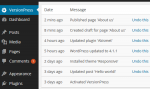
    Una vez instalado lo inicias para crear un repositorio Git, cada acción queda registrada con la fecha, la descripción y un ID. Puedes deshacerla o revertir tu WordPress a ese estado.

    Copias de seguridad automáticas y livianas

    Otra gran ventaja es la generación de copias de seguridad mucho más livianas, de forma automática sin que tengas que preocuparte de nada.

    Cómo instalar VersionPress

    Conozco el plugin desde hace un tiempo pero es ahora cuando se ha liberado como plugin de código abierto con su versión 3.0 después de reunir 400.000 dólares de inversores que creyeron en el proyecto. Ahora todos pueden contribuir a su desarrollo y es completamente gratuito.

    Esta nueva versión trae como novedades:

    Entornos de desarrollo, puedes crear los que quieras, VersionPress combinará la BBDD pero en el panel de administración puedes diferenciarlos.

    531671f6-0db1-11e6-9f46-a3463330650e

    Un buscador

    versionpress-buscador

    Y acciones en lote

    531671f6-0db1-11e6-9f46-a3463330650e

    En mi opinión un plugin necesario sobre todo en entornos de desarrollo:


  • 2 plugins y 9 acciones gratuitas para Photoshop (Parte VIII)

    2 plugins y 9 acciones gratuitas para Photoshop (Parte VIII)

    Una nueva entrega de plugins gratuitos para Photoshop. En esta ocasión la mayor parte son acciones en vez de plugins. Recuerda que cuando descargues estas acciones no tienes más que cargarlas desde el panel de «Acciones» y darle al play.

    Sumados a los publicados anteriormente ya llevamos 82 plugins gratuitos para Photoshop

    2 plugins y 9 acciones gratuitas para Photoshop

    Los dos primeros son plugins, el primero de ellos Fontea es genial, el resto son acciones y debes tener en cuenta que las acciones pueden crear conflictos por el idioma de tu instalación. Cuando corras la acción recuerda que muchos comandos están asociados a los nombres de capa. Si por ejemplo la acción crea una capa y tu Photoshop está en español la llamará «Capa 1» mientras que si el autor de la acción la ha creado en inglés buscará una capa llamada «Layer 1».  Si tu Photoshop no está en inglés deberás detener la acción cuando te informe de ese conflicto y cambiar los nombres o ejecutar los comandos manualmente.

    1. Fontea

    Con el plugin gratuito Fontea puedes acceder dentro de Photoshop a la popular colección de más de 700 fuentes web de Google Fonts.

    fontea-google-fonts-plugin-gratuito-photoshop

    Sus creadores son madebysource creadores de otros famosos plugins comerciales y gratuitos que hemos recogido aquí y de Avocode que presentaron como el asesino de Photoshop. En esta ocasión el plugin Fontea es totalmente gratuito.

    Está disponible para Mac y Windows, para Photoshop CC 2014/2015 y anuncian que pronto también para Sketch.

    2. Othericons

    Este plugin también de madebysource trae a Photoshop colecciones gratuitas y premium de iconos.

    icono-plugin-photoshop-gratuito

    3. Ultimate Copywriter’s Photoshop Actions Set Pack – Kryspin.net

    En vez de crear tu boceto con Lorem Ipsum este paquete de acciones insertará texto dummy pero más real.

    photoshop-plugin-copy-text

    Aunque en la web veréis dos versiones: demo gratuita y full, realmente la full consiste en contratar los servicios de su creador.

    Efecto sombra alargada

    Dos acciones gratuitas para crear este efecto de sombra alargada.

    4. Long Shadow

    long-shadow-photoshop-action-photoshop

    5. Long Shadow Photoshop Action | Freebie

    long-shadow-zinx

    En la primera entrega de la colección de plugins gratuitos para Photoshop os dejé una extensión que nos servía para crear el mismo efecto pero con un panel de opciones pero parece que el sitio de descarga ya no está activo.

    6. Bootstrap Grid System Photoshop Action – 1170px | Web3Canvas

    Una acción para crear el sistema de rejilla de Bootstrap

    bootstrap-grid-1170-ps-action-720x400

    7. Retinize It – Photoshop actions for slicing retina assets @2x @3x

    Prepara versiones de tu trabajo para dispositivos retina

    Retinize It Photoshop actions for slicing retina assets 2x 3x

    Más información en este artículo de Smashing Magazine

    retinize-it

    8. Isometric 3D Perspective Mockup Photoshop Action (.atn) 

    Acción gratuita para uso personal que da perspectiva 3D y aspecto isométrico a cualquier boceto.

    Isometric-3D-Perspective-Mockup-Photoshop-Action

    9. Ps Browser UI Action

    Una acción que añade un navegador minimalista para presentar tu web.

    browser-ui

    10. ScreenShot Photoshop action

    Con esta acción una captura de pantalla tendrá el aspecto de una fotografía tomada a tu monitor.

    screenshot-photoshop-action

    11. iOS7 Blur – Photoshop Action

    Crea ese efecto desenfocado de iOS7

    ios7-blur-ps-action

  • Generador básico y gratuito de temas para WordPress

    Generador básico y gratuito de temas para WordPress

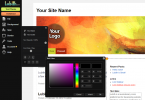
    Lubith es un generador gratuito de temas para WordPress WYSIWYG. Debes crearte una cuenta con tu email o con alguna de tus redes y ya puedes empezar a crear tu tema para WordPress.

    Lubith Theme Editor

    Se parte de un tema por defecto en el que vas seleccionando cada elemento para editarlo, cambias la fuente, el color, lo mueves arrastrando y soltando, etc. En el editor verás un contenido para testearlo, una vez creado tu tema puedes descargarlo y usarlo como quieras, incluso para venderlo.

    Hay una opción premium de pago que te permite crear más de un tema al mismo tiempo y volver a editar los que ya hayas creado, con la cuenta gratuita sólo lo conservarás en Lubith 7 días.

    Lo he conocido a través de Soft & Apps pero es un proyecto que nació hace ya unos años, lástima que a pesar de seguir activo no haya evolucionado mucho porque son pocas las opciones de edición. Lamentable no ofrece todo lo que un tema gratuito puede ofrecerte desde el mismo Customizer ni otros frameworks.

  • Cómo añadir clases CSS a los Custom Post Types en WordPress

    Cómo añadir clases CSS a los Custom Post Types en WordPress

    En WordPress hay dos etiquetas de WordPress que añaden automáticamente clases CSS de forma condicional. En este tutorial veremos cómo personalizar el diseño de nuestro sitio con estas clases CSS. Podemos utilizarlas para dar un aspecto distinto a algún elemento de la página de inicio, de alguna o todas las categorías, a un artículo concreto, etc.

    En este tutorial vamos a centrarnos en los Custom Post Types (CPT) o tipos de entradas personalizadas, digamos que tienes un sitio donde has creado tres tipos de entradas personalizadas llamados «pelicula», «serie» y «libro» y quieres darle un diseño distinto a cada una.

    DEMO: Puedes ver un ejemplo de esto en la home de elFinalde.com, los iconos son distintos según se trate de una película, serie o libro.

    Clase CSS según la página

    Con body_class se añadirá la clase CSS según la página que se sirva, si estamos en la página de una película se añadirá la clase single-{posttype}, en nuestro caso single-pelicula, en la de una serie será serie-tv y en la de libro single-libro

    En nuestro tema aparecerá así

    <body <?php body_class(); ?>>

    Clase CSS en el loop según la entrada

    En el loop podemos utilizar post_class que añadirá en forma de clase CSS todas las taxonomías predeterminadas y personalizadas asociadas con cada entrada devuelta, es decir todas sus etiquetas, categorías y todas las que les hayas creado.

    <?php post_class(); ?>

    De esta forma en un mismo loop donde se muestran diversos Custom Post Types podemos diferenciarlos mediante CSS porque el de la película tendrá la clase type-pelicula, una serie type-serie y un libro type-libro.

    Así podemos por ejemplo añadir una imagen o icono distinto según sea una película, serie o libro con un simple CSS.

    En este caso uso la técnica de Sprite Image

    .type-libro .caption:before {
    
    background-position: 100px 0;
    
    }

    SPOILERS de películas series y libros elFinalde

    El problema es que si tenemos muchas etiquetas por ejemplo, podemos encontrarnos con un HTML muy pesado con muchas clases CSS que no nos van a servir para nada. Además lo normal es que a los Custom Post Types les creemos también taxonomías personalizadas.

    En el caso de elFinalde.com cada película por ejemplo tendrá una clase CSS por cada actor puesto que tiene una taxonomía de actores, otra para los personajes, guionistas, etc.

    Para solucionar esto puedes crear una función que sustituya a post_class en tu archivo functions.php.

    Con un condicional imprimimos el nombre de la clase que queramos según sea un tipo u otro de entrada personalizada.

    function elfinalde_class_CPT () {
    
    if ( 'serie' == get_post_type() ) {
    
    echo "type-serie";
    
    } elseif ( 'libro' == get_post_type() ) {
    
    echo "type-libro";
    
    } elseif ( 'pelicula' == get_post_type() ) {
    
    echo "type-pelicula";
    
    }
    
    }

    Espero que os sea útil, si tenéis cualquier duda podéis dejarla en los comentarios.