Etiqueta: wlw

  • Cómo publicar un post en WordPress desde Google Docs

    Cómo publicar un post en WordPress desde Google Docs

    En este blog vimos hace unos años 25 formas de publicar un post | Editores para Blogs | WLW y más recientemente Cómo publicar un post en WordPress desde Microsoft Word.

    Ahora vamos a ver una posibilidad más, publicar en WordPress un documento de Google Docs directamente desde Google Drive. Seguramente la herramienta que muchos utilizáis para preparar vuestros artículos.

    Para hacerlo no necesitas más que instalar una de estas extensiones gratuitas, la primera para Google Chrome y la segunda como Complemento de  Google Docs

    1. Google Docs to WordPress.
    2. Publish to WordPress – Complemento de Documentos de Google

    Vemos una a una y al final lo más importante, las conclusiones.

    1. Google Docs to WordPress

    Una vez instalada esta extensión para Google Chrome veremos cómo en Google Drive al clicar con el botón derecho sobre un documento verás la opción Abrir con > Google Docs to WordPress.

    Reciente   Google Drive.png

    Esto nos llevará a una ventana donde dar acceso a nuestro blog y alguna configuración para las imágenes

    Google Docs to WordPress.png

    1. Publish to WordPress

    Accedemos a este complemento desde el menú mismo donde estamos trabajando Complementos > Publish to WordPress

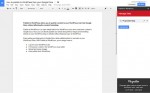
    Se nos abre a la derecha una columna donde añadimos nuestro blog de WP (sólo autoalojados). Una vez configurado podemos publicar o guardarlo como borrador.

    Cómo publicar un post en WordPress desde Google Docs   Documentos de Google.png

    Conclusiones

    He probado ambas.

    La primera, la extensión para GChrome me ha dado error, en un principio te avisa de que si has cambiado al nuevo Google Drive vuelvas al antiguo. Desde Configuración > Salir de la nueva versión de Drive

    Reciente   Google Drive-salir

    A pesar de eso me ha seguido dando error.

    La segunda, la que funciona como complemento de GDocs ha funcionado bien, ha creado el borrador de este artículo con sus imágenes. El problema es la cantidad de código sucio que genera, estilos en línea inútiles y muchos <span>.

    Ninguna de ellas tiene opciones como para no tener que editar en el mismo WP antes de publicar. Ninguna ofrece la opción de por ejemplo añadir etiquetas o categorías al post.

    Así que el veredicto sigue siendo el mismo, por ahora me sigo quedando con WLW.

    ¿Vosotros utilizáis algún editor de blogs externo al propio WordPress? ¿Cuál?
  • Cómo publicar un post en WordPress desde Microsoft Word

    Cómo publicar un post en WordPress desde Microsoft Word

    En 2008 publiqué un artículo que hablaba sobre 25 formas de publicar un post en WordPress, concluía que el mejor de esos editores era Windows Live Writer que aún utilizo hoy día.

    En ese artículo faltaba un editor, Microsoft Word, que desde su versión 2007 nos sirve como editor de blogs tanto para WordPress como para Blogger y otras plataformas.

    Cómo usar MS Word como editor de blogs

    Un error común es utilizar Word y luego hacer un copia-pega en WP, esto hará un código sucio lleno de etiquetas propias de Word.

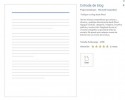
    Lo primero que debes hacer es descargar la plantilla específica desde Archivo > Nuevo “Entrada de blog”

    plantilla blog de Word

    plantilla blog de Word

    Configuras la conexión a tu blog

    conexión a WordPress de Microsoft Word

    Y te encontrarás en un entorno conocido para ti, con herramientas propias de Word que pueden serte de utilidad como la Revisión ortográfica y gramatical o el buscador de sinónimos.

    Cuando tengas lista tu entrada puedes publicarla directamente o dejarla como borrador para hacer los últimos retoques dentro de tu mismo WordPress.

    Desventajas del uso de Word como editor de blogs frente a WLW

    Esta entrada la he escrito en Word y he encontrado algunas diferencias y desventajas importantes respecto a WLW.

    • No puedes acceder al código HTML
    • No puedes descargar el tema de tu WordPress para tener una vista previa de cómo quedará tu entrada
    • No puedes asignar etiquetas
    • El tamaño de las imágenes no puedes ajustarlo en píxeles

    Otras opciones

    Si tienes un documento realizado en Word que quieres publicar en tu blog en vez de copiarlo y pegarlo en WP

    • Pegarlo en la plantilla que hemos descrito aquí “Entrada de Blog”
    • Puedes subirlo a Google Drive para eliminar ese código sucio
    • O pegarlo en Windows Live Writer

    Para mi WLW sigue siendo el mejor editor, tiene sus fallos por ejemplo el código extra que agrega a las imágenes y ciertas limitaciones y funciones extras que puedes tener en el editor propio de WP por eso normalmente escribo las entradas en WLW las publico como borrador y limo los detalles dentro de WordPress.

    También hay quienes por seguridad prefieren desactivar el el protocolo XML-RPC que es el que permite entre otras cosas la publicación remota.

    Si te apetece deja en los comentarios tu flujo de trabajo como blogger, si utilizas o no un editor externo y cuál es.

  • Atajos de teclado en WordPress

    Atajos de teclado en WordPress

    Conocer los atajos de teclado de tu SO o software es la mejor arma para mejorar la productividad.

    WordPress trae dos grupos de atajos de teclado, un grupo para el editor y otro para moderar y navegar por los comentarios.

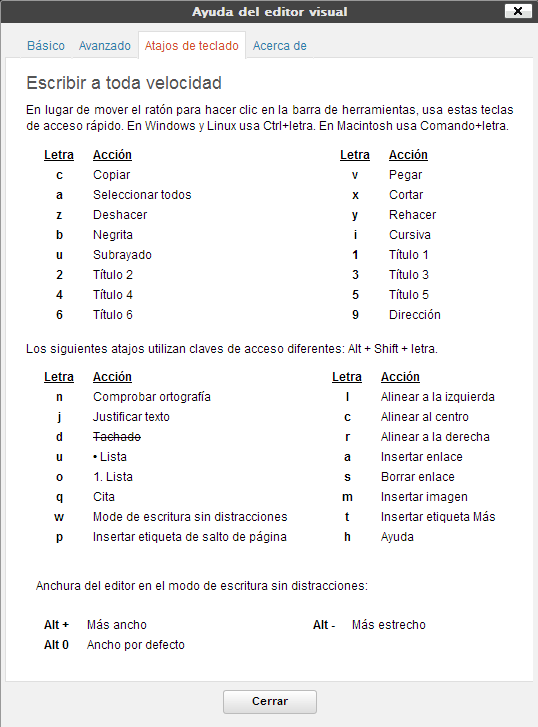
    Atajos del editor de WordPress

    No tienes porqué memorizarlas desde aquí, los tienes a mano haciendo clic en el icono de ayuda de las opciones avanzadas del editor, o ya que estamos pulsando Alt+Shift+H

    wordpress-atajos-shortcuts

    Algunos atajos que sí tienes que memorizar aquí porque no aparecen en la ayuda:

    • CTRL / CMD + 7 –> párrafo
    • CTRL / CMD  + 8 –> formato
    • CTRL / CMD  + 9 –> dirección
    • CTRL / CMD  + Inicio –> ir al principio del post
    • CTRL / CMD  + Fin –> ir al final del post
    • Alt+SHIFT+z  -> mostrar/ocultar opciones avanzadas

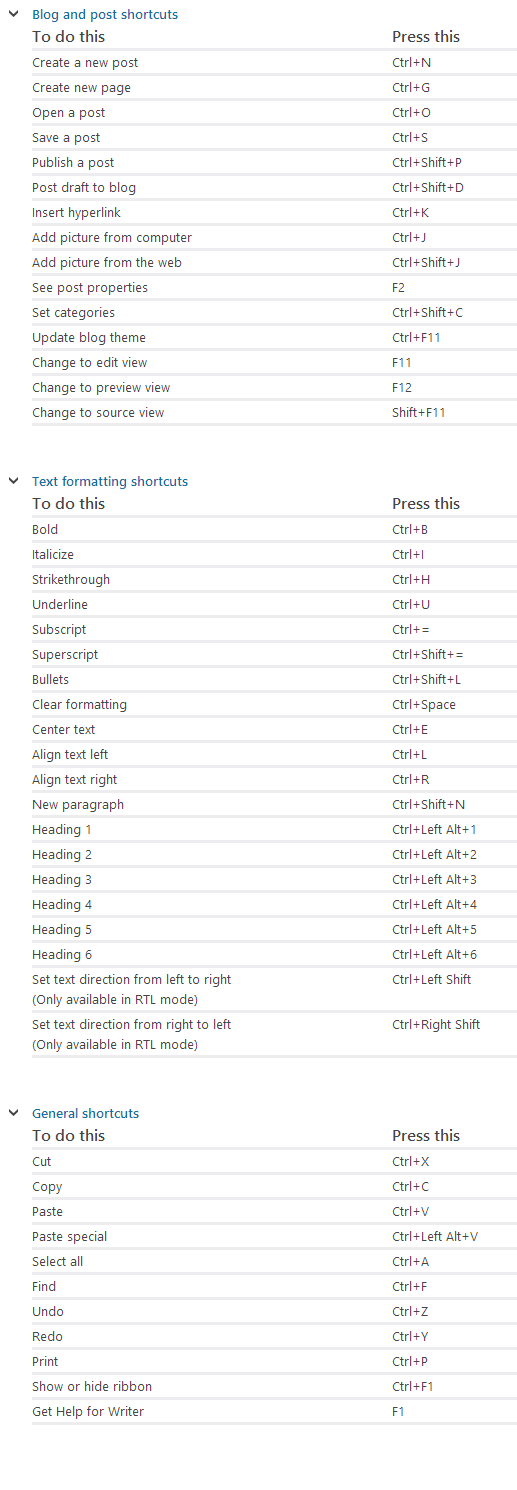
    Atajos para Windows Live Writer

    Claro que si en vez de publicar desde el editor de WP  usas como yo Windows Live Writer estos atajos te serán de mayor utilidad.

    Keyboard shortcuts-windows-live-writer

    Atajos para comentarios

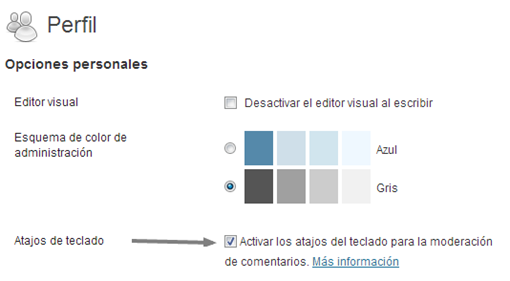
    Primero tienes que activarlos en tu perfil

    wordpress-shortcuts-comentarios-atajos


    Una vez activados podrás navegar y moderar los comentarios desde tu teclado:

    Navegar por los comentarios

    • j –> navegar hacia abajo por los comentarios
    • k –>navegar hacia arriba por los comentarios

    Realizar alguna acción con un comentario seleccionado

    • a –> aprobar el comentario.
    • s –> marcarlo como SPAM.
    • d –> enviar a la papelera.
    • z –> restaura el comentario de la papelera.
    • u –> rechaza el comentario y lo pone en moderación.
    • r –> responder al comentario (Esc para cancelar).
    • q –> activa la “edición rápida”

    Para realizar una acción masiva con más de un comentario seleccionado pulsa Shift junto con la tecla correspondiente.

    • Shift-a –> aprobar los comentarios.
    • Shift-s –> a SPAM.
    • Shift-d –> borra los comentarios seleccionados.
    • Shift-u –> rechaza y envía a moderación los comentarios seleccionados.
    • Shift-t –> los envía a la papelera.
    • Shift-z –> los restaura de la papelera.

    Bonus: Infografías, vídeotutoriales, cheat sheets y plugins sobre los atajos de WP

    Videotutorial – Atajos de Teclado en WordPress 2.7 | Ayuda WordPress

    Para Mac

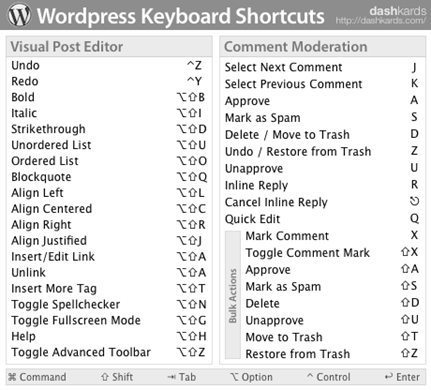
    dashkard-wordpress

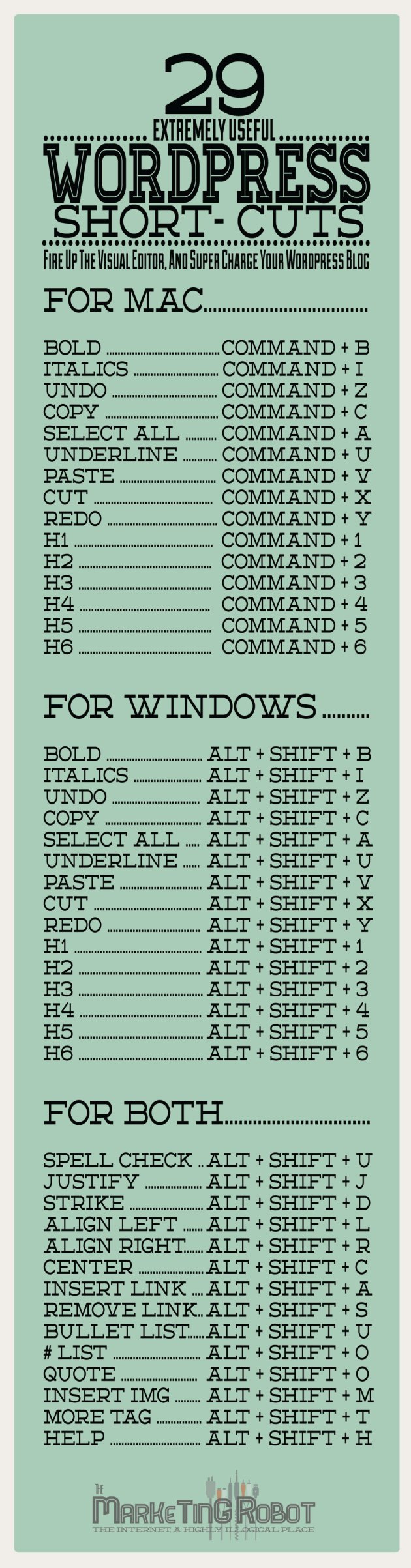
    Infografía vía 29 atajos de teclado sumamente útiles para WordPress | GeeksRoom

    useful-wordpress-short-cuts

    Plugins:

    • Text Replace: crea fácilmente atajos de teclado para que sean sustituidos por cadenas más largas que utilices habitualmente. Ej:
      :wp: => <a href='http://wordpress.org'>WordPress</a>

      Hay opciones similares que usan shortcodes, probablemente una elección más segura.

    • The Saver: añade el CTRL+S para guardar los posts

    The post Atajos de teclado en WordPress appeared first on WordPress Random Themes.

  • WordPress Plugin para Windows Live Writer | Custom Fields

    WordPress Plugin es un complemento 3 en 1 para el editor Windows Live Writer (WLW)

    Une vez de descargado el archivo WordPressPlugin.dll lo pones en la carpeta de plugins de WLW:

    C:\Archivos de programa\Windows Live Writer\Plugins

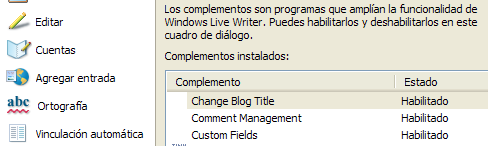
    Al iniciar WLW verás que tienes 3 nuevos complementos:

    image

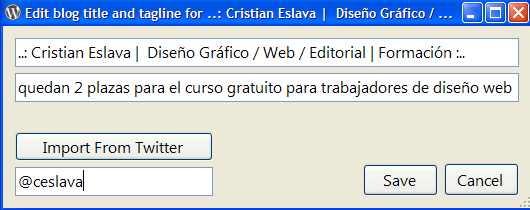
    El 1º de ellos «Change Blog Title» te permite cambiar el tagline de tu blog por tu último tweet.

    image

    El 2º «Comment Management» te permite moderar los comentarios de tu blog, no editarlos.

    image

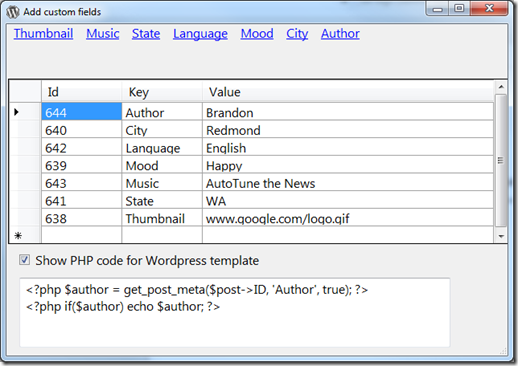
    Y el 3º y quizás el más interesante te permite añadir «Custom Fields» en los posts que escribas en WLW.

    image

    Visto en Digital Inspiration [en]

    Más sobre WLW:

    Dicotomí­as blogueras en pqpq.es

  • 4 plugins imprescindibles para Windows Live Writer

    Como ya os mencionaba en el artí­culo «25 formas de publicar un post | Editores para Blogs | WLW» de entre todas las posibilidades de edición de blogs, mi elección es Windows Live Writer.

    En dicho artí­culo publiqué 9 plugins que nos hací­an la vida más sencilla si trabajamos con Flickr (Flickr4Writer, Picture Post Plugin) o necesitábamos insertar código en nuestros posts (CodeFormat Plugin fuer Windows Live Writer, Syntax Highlighter for Windows Live Writer).

    A los 9 plugin que comentaba en dicho artí­culo sumamos otros 4 que deberí­an incluirse por defecto en próximas actualizaciones, 4 plugins que nos harán el trabajo mucho más productivo.

    Windows Live Writer Plugins

    *Haz clic en sus nombres para ir a la página oficial del plugin y descargarlo.

    Find & Replace

    Imprescindible, en cualquier editor debemos tener la función de «Buscar y Reemplazar». Este plugin no sólo busca texto en la vista de edición sino también en la vista código.

    (más…)

  • Windows Live Writer 2009 | Álbum de fotos

    Windows Live Writer, uno de los mejores editores de blogs de escritorio y una de las pocas aplicaciones de Microsoft que cada vez tiene más adeptos,  tiene nueva versión, la 2009, entre sus nuevas funciones está la de insertar álbumes de fotos y la mejora de inserción de etiquetas.

    Al insertar el álbum de fotos lo puedes hacer desde tu disco duro simplemente arrastrando y soltando o desde un álbum existente en Windows Live. Una vez creado se añadirá el enlace al álbum de Windows Live.

    Un servicio gratuito de almacenamiento de imágenes se utiliza poco frente a Filckr o Picasa, y que con esto seguramente Microsoft pretende, sólo pretende, hacernos utilizar.

    Puedes elegir 5 plantillas:

    1.- Expansión


    (más…)

  • Plugin Twitter para WLW

    Hace un tiempo escribí­a el artí­culo «25 formas de publicar un post | Editores para Blogs | WLW« y hoy he descubierto gracias a la Guí­a para Windows Live Writer de vidadigital un nuevo plugin que notifica a nuestra cuenta de Twitter cada vez que publicamos un nuevo artí­culo.

    Descarga

    El plugin lo descargáis en el blog de unos de los desarrolladores de WLW, Joe Cheng.

    Instalación

    Del archivo zip extraéis el archivo Twitter.WriterPlugin.dll y lo copiáis a C:\Archivos de programa\Windows Live Writer\Plugins.

    El zip trae otro plugin para insertar un botón de Digg, si queréis utilizarlo copiar el archivo DiggThis.WriterPlugin.dll al mismo sitio, a C:\Archivos de programa\Windows Live Writer\Plugins.

    Configuración

    En Herramienta > Opciones > Complementos selecciona Twitter Notify y simplemente añade tu cuenta de usuario y contraseña.

  • 25 formas de publicar un post | Editores para Blogs | WLW

    Los bloggers podemos postear desde el panel de administración de WordPress, Blogger, TypePad, MovableType, Furjournal, LiveJournal, Windows Live Spaces, Sharepoint y un largo etcétera de CMS o servicios gratuitos de blogs.

    Una vez configurado y diseñado nuestro blog la tarea más habitual es postear, publicar artí­culos. Todos disponen de un panel de administración con la opción de publicar, escribir. Pero además existen muchas otras formas de postear (extensiones para navegadores, por e-mail, aplicaciones de escritorio)

    Muchos bloggers que publicamos artí­culos casi a diario tenemos la necesidad de optimizar nuestro trabajo.

    En total os dejo 25 formas distintas de publicar un post, de enviar un artí­culo a vuestro blog sin utilizar vuestro panel de administración. Si no se especifica lo contrario son gratuitas:

    • 5 Extensiones para Firefox para publicar
    • 3 Editores online
    • 17 editores offline (aplicaciones de escritorio)
    • Por e-mail. Por ejemplo en WP > Opciones > Escritura > Publicar por mail.

    Al final del artí­culo os dejo también una relación de 9 plugins para Windows Live Writer y otras 5 extensiones útiles para Firefox relacionadas con blogs. (más…)