Categoría: Utilidades

  • 2 plugins y 9 acciones gratuitas para Photoshop (Parte VIII)

    2 plugins y 9 acciones gratuitas para Photoshop (Parte VIII)

    Una nueva entrega de plugins gratuitos para Photoshop. En esta ocasión la mayor parte son acciones en vez de plugins. Recuerda que cuando descargues estas acciones no tienes más que cargarlas desde el panel de «Acciones» y darle al play.

    Sumados a los publicados anteriormente ya llevamos 82 plugins gratuitos para Photoshop

    2 plugins y 9 acciones gratuitas para Photoshop

    Los dos primeros son plugins, el primero de ellos Fontea es genial, el resto son acciones y debes tener en cuenta que las acciones pueden crear conflictos por el idioma de tu instalación. Cuando corras la acción recuerda que muchos comandos están asociados a los nombres de capa. Si por ejemplo la acción crea una capa y tu Photoshop está en español la llamará «Capa 1» mientras que si el autor de la acción la ha creado en inglés buscará una capa llamada «Layer 1».  Si tu Photoshop no está en inglés deberás detener la acción cuando te informe de ese conflicto y cambiar los nombres o ejecutar los comandos manualmente.

    1. Fontea

    Con el plugin gratuito Fontea puedes acceder dentro de Photoshop a la popular colección de más de 700 fuentes web de Google Fonts.

    fontea-google-fonts-plugin-gratuito-photoshop

    Sus creadores son madebysource creadores de otros famosos plugins comerciales y gratuitos que hemos recogido aquí y de Avocode que presentaron como el asesino de Photoshop. En esta ocasión el plugin Fontea es totalmente gratuito.

    Está disponible para Mac y Windows, para Photoshop CC 2014/2015 y anuncian que pronto también para Sketch.

    2. Othericons

    Este plugin también de madebysource trae a Photoshop colecciones gratuitas y premium de iconos.

    icono-plugin-photoshop-gratuito

    3. Ultimate Copywriter’s Photoshop Actions Set Pack – Kryspin.net

    En vez de crear tu boceto con Lorem Ipsum este paquete de acciones insertará texto dummy pero más real.

    photoshop-plugin-copy-text

    Aunque en la web veréis dos versiones: demo gratuita y full, realmente la full consiste en contratar los servicios de su creador.

    Efecto sombra alargada

    Dos acciones gratuitas para crear este efecto de sombra alargada.

    4. Long Shadow

    long-shadow-photoshop-action-photoshop

    5. Long Shadow Photoshop Action | Freebie

    long-shadow-zinx

    En la primera entrega de la colección de plugins gratuitos para Photoshop os dejé una extensión que nos servía para crear el mismo efecto pero con un panel de opciones pero parece que el sitio de descarga ya no está activo.

    6. Bootstrap Grid System Photoshop Action – 1170px | Web3Canvas

    Una acción para crear el sistema de rejilla de Bootstrap

    bootstrap-grid-1170-ps-action-720x400

    7. Retinize It – Photoshop actions for slicing retina assets @2x @3x

    Prepara versiones de tu trabajo para dispositivos retina

    Retinize It Photoshop actions for slicing retina assets 2x 3x

    Más información en este artículo de Smashing Magazine

    retinize-it

    8. Isometric 3D Perspective Mockup Photoshop Action (.atn) 

    Acción gratuita para uso personal que da perspectiva 3D y aspecto isométrico a cualquier boceto.

    Isometric-3D-Perspective-Mockup-Photoshop-Action

    9. Ps Browser UI Action

    Una acción que añade un navegador minimalista para presentar tu web.

    browser-ui

    10. ScreenShot Photoshop action

    Con esta acción una captura de pantalla tendrá el aspecto de una fotografía tomada a tu monitor.

    screenshot-photoshop-action

    11. iOS7 Blur – Photoshop Action

    Crea ese efecto desenfocado de iOS7

    ios7-blur-ps-action

  • Generador básico y gratuito de temas para WordPress

    Generador básico y gratuito de temas para WordPress

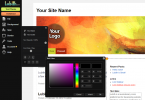
    Lubith es un generador gratuito de temas para WordPress WYSIWYG. Debes crearte una cuenta con tu email o con alguna de tus redes y ya puedes empezar a crear tu tema para WordPress.

    Lubith Theme Editor

    Se parte de un tema por defecto en el que vas seleccionando cada elemento para editarlo, cambias la fuente, el color, lo mueves arrastrando y soltando, etc. En el editor verás un contenido para testearlo, una vez creado tu tema puedes descargarlo y usarlo como quieras, incluso para venderlo.

    Hay una opción premium de pago que te permite crear más de un tema al mismo tiempo y volver a editar los que ya hayas creado, con la cuenta gratuita sólo lo conservarás en Lubith 7 días.

    Lo he conocido a través de Soft & Apps pero es un proyecto que nació hace ya unos años, lástima que a pesar de seguir activo no haya evolucionado mucho porque son pocas las opciones de edición. Lamentable no ofrece todo lo que un tema gratuito puede ofrecerte desde el mismo Customizer ni otros frameworks.

  • 5 plugins gratuitos para Photoshop (Parte VII)

    5 plugins gratuitos para Photoshop (Parte VII)

    Seguimos ampliando la colección de plugins gratuitos para Photoshop, ya vamos por la parte VIII y con esta llegamos a los 82 plugins, extensiones y acciones para Photoshop. Para mejorar la productividad, para diseño web, para crear iconos 3D, para fotografía… Espero que os sean útiles.

    Estas son todas las colecciones:

    1. Perfect Exposure

    Un plugin para Lightroom, Photoshop, Photoshop Elements y Corel PaintShop Pro que mejora la exposición y el contraste de una fotografía. Viene con 8 ajustes preestablecidos para que mejores los detalles de tu fotografía de una forma más fácil y rápida.

    perfect-exposure-photoshop-free-plugin

    2. FREE POLAR PROJECTION GENERATOR

    Convierte tus fotos panorámicas en pequeños planetas o discos 3D.

    Para Photoshop CS6, CC-2014 y CC-2015

    3. FREE ISOMETRICON PHOTOSHOP PLUGIN

    Con este plugin puedes convertir tus diseños planos en figuras isométricas con un simple clic. Muy útil para la creación de iconos.

    from-2d-shape-to-3d-isometric-icon

    Para Photoshop CC-2014 / CC-2015

    4. Craft

    Una estupenda colección de plugins gratuitos para Photoshop y Sketch desarrollado por InVision ( Styles, Type, Photos, y Duplicate) para mejorar la productividad de nuestros diseños.

    Un panel que ye va a permitir insertar datos e imágenes rápidamente en tus mockups, de tu equipo, de Dropbox o de Unsplash. Imagina que quieres hacer una lista de usuarios, con esta herramienta creas una con foto, nombre y email y la duplicas las veces que quieras con contenido aleatorio. Que quieres fotos de animales, sin problema y sin salir de Photoshop, con un clic la tienes. También sincronizas estilos, fuentes, en fin, mejor que veas el vídeo.

    5. Pyroclasm

    Con esta acción para Photoshop arderá tu fotografía.

    Dribbble pyroclasm photoshop actions preview 1.jpg by Nuwan Panditha

    Actualización 

    Agradezco a mi amigo Diego Mattei que me avisara que esta acción de Pyroclasm no es gratuita, cuesta 5 dólares.

    Pero como prometí 5 plugins en este artículo añado otra que precisamente he visto en el estupendo blog de Diego.

    5. Elimina las barras en los degradados

    No more banding es una excelente acción para Photoshop que elimina ese maldito efecto de banding en los degradados, esas horrorosas barras en las transiciones de color.

    Esta acción lo corregirá aunque hará que el archivo pese mucho más porque lo convierte a un documento de 16 bits. Cuando exportes se recomienda que vuelvas a convertirlo a 8 bits.

    no-banding

  • Descarga gratis los 7 plugins Nik para Photoshop de Google

    Descarga gratis los 7 plugins Nik para Photoshop de Google

    Ya puedes descargar completamente gratis la colección de los 7 plugins Nik para Photoshop y Lightroom de Google.

    Nik Collection de Google

    1. Analog Efex Pro: Explora el aspecto de cámaras, películas y lentes clásicas.
    2. Color Efex Pro: Un conjunto de filtros para corregir y retocar colores y conseguir efectos originales.
    3. Silver Efex Pro: Domina el arte de la fotografía en blanco y negro con controles inspirados en las cámaras oscuras de revelado.
    4. Viveza: Ajusta de manera selectiva el color y la tonalidad de las imágenes sin máscaras ni selecciones complicadas.
    5. HDR Efex Pro: De lo natural a lo artístico: descubre todas las posibilidades que ofrece la fotografía HDR.
    6. Sharpener Pro: Muestra los detalles más ocultos de manera uniforme con la herramienta de nitidez de imagen que usan los profesionales.
    7. Dfine: Mejora tus imágenes con una reducción de ruido adaptada a tu cámara.

    Google adquirió este software en 2012 para añadirlos a Picasa, ahora Google Photos. Hasta antes de ayer el coste de este pack era de 149 dólares, aquellos que lo hayan comprado en 2016 pueden pedir la devolución de su dinero.

    Compatible con Mac OS X 10.7.5 hasta la versión 10.10, Windows Vista o superior

    • Desde Adobe Photoshop CS4 (CS5 para HDR Efex Pro 2) hasta la versión CC 2015
    • Adobe Photoshop Elements 9 hasta la versión 13 (excepto HDR Efex Pro 2, que no es compatible con Photoshop Elements)
    • Adobe Photoshop Lightroom 3 hasta la versión 6/CC
    • Apple® Aperture® 3.1 o versiones superiores

    Enlace de descarga y más info: Nik Collection

    7 plugins que añadimos a la colección de plugins gratuitos para Photoshop que vamos publicando:

  • 5 plugins gratuitos para Photoshop (Parte V)

    5 plugins gratuitos para Photoshop (Parte V)

    Una nueva entrega de plugins gratuitos para Photoshop.

    5 plugins más para aumentar tu productividad con variables, renombrar capas masivamente, escalar archivos y para trabajar con código HTML y CSS dentro de Photoshop.

    1. Photoshop HTML Block

    Con este plugin puedes meter código HTML y CSS dentro de tu PSD, lo representa con el motor WebKit de forma que puedes ver por ejemplo cualquier recurso externo: fuentes web, imágenes externas, css externo como por ejemplo Bootstrap, etc.

    Podrás cambiar el tamaño de los elementos sin problemas. Una de las grandes ventajas es por ejemplo cuando diseñamos un formulario, en vez de crear los elementos simplemente añade el HTML.

    Photoshop CC 2015, de momento sólo disponible para Mac OS

    2. Ditto: Variables en Photoshop

    Crea y usas variables en Photoshop y úsalas poniendo #nombrevariable como nombre de la capa. Por ejemplo para colores con el valor hexadecimal, tamaño de la fuente, visibilidad, etc.

    photoshop-variables-ditto

    Para Photoshop CC 2015 – Mac y Windows.

    3. Renamy

    Para renombrar capas de forma masiva, la versión gratuita tiene una limitación de 5 capas.

    renamy-plugin

    Para Photoshop CC 2015

    4. Bjango plantillas para iconos y acciones

    Bjango ofrece dos recursos, por un lado una colección de plantillas para iconos para Photoshop, Illustrator, Sketch y Affinity Designer.

    templates-hero-bjango

    Y por otra una colección de útiles acciones y scripts para Photoshop para diseñadores y desarrolladores web.

    actions-hero-bjango

    5. Cell

    Una colección de 3 scripts para mejorar el uso de los objetos inteligentes, para agruparlos, desagruparlos de forma masiva y para guardarlos como png

    chrometaphore-cell-script-photoshop-objetos-inteligentes

  • Flaticon se rediseña y lanza app para Mac OS X

    Flaticon se rediseña y lanza app para Mac OS X

    Flaticon es una empresa digital española con base en Málaga. Surgió en 2013 tras el éxito de Freepik.com, año en el que publicamos una entrevista al creador malagueño de Freepik, CSSMatic y Flaticon Alejandro y su hermano Pablo Blanes junto a Joaquín Cuenca, creador de la exitosa startup adquirida por Google, Panoramio. Flaticon cuenta con más 30 millones de descargas mensuales y 2 millones de usuarios únicos al mes. Los equipos de Freepik y Flaticon están formados por 30 trabajadores en plantilla y más de 80 diseñadores gráficos externos en todo el mundo.

    flaticon

    Flaticon la gigantesca base de datos de iconos vectoriales del mundo, acaba de lanzar un nuevo diseño de su web con 2 nuevas funcionalidades muy interesantes:

    • La posibilidad de personalizar el color de los iconos – en el futuro incluso se podrán editar usando más de un color en cada icono -.
    • Colecciones personalizadas con iconos editables – color y nombre del icono – para los distintos proyectos sobre los que se trabaja. Se ofrece la posibilidad de crear 1 colección de 50 iconos si el usuario no está registrado, 3 colecciones de 256 iconos si es un usuario registrado y colecciones ilimitadas de 256 iconos en el caso de usuarios premium.

    flaticon-2

    Y una nueva App de Flaticon para Mac

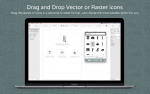
    Otra de las novedades de Flaticon es la app para Mac OS X que permite, a través de una ventana flotante, buscar de entre más de 107.000 iconos y arrastrarlos directamente a los principales programas como Sketch, Photoshop, Illustrator y Finder, sin necesidad de descargarlos de la web.

    Otras aplicaciones de utilidad

    • Extensión para Adobe: este plugin permite integrar el buscador de Flaticon en el propio entorno de trabajo de Adobe Photoshop, Illustrator y After Effects, y a golpe de clic poder arrastrar directamente los iconos que se necesiten sin perder tiempo cambiando de pantalla.
    • Font-face: Flaticon permite usar los iconos como fuente en los proyectos de diseño web, usando los iconos por ejemplo en botones, como flechas de paginación, etc.

    La empresa malagueña presenta así su nueva imagen corporativa, más actual y adaptada, para reforzar una marca ya consolidada en el mercado.

    La nueva web de Flaticon mejora la usabilidad en la navegación, la velocidad de la página y es 100% responsive, adaptada a dispositivos móviles para que la búsqueda de iconos sea más cómoda, intuitiva y rápida.


  • Cómo instalar WordPress en local paso a paso

    Cómo instalar WordPress en local paso a paso

    Para crear un entorno de desarrollo local de WordPress lo primero que necesitamos hacer de nuestra máquina un servidor local, para ello utilizaremos un software *AMP

    • A – Apache
    • M – MySQL
    • P – PHP

    * Le precede la letra del SO: WAMP, MAMP, LAMP

    Entre las opciones existentes destacamos cuatro: MAMP, XAMPP, Instant WordPress y AMPPS. Comentamos sus ventajas y desventajas y explicamos porqué AMPPS me parece la mejor de ellas.

    Al final vemos cómo instalar manualmente WordPress en local paso a paso.

    1. MAMP & MAMP PRO

    MAMP es muy popular entre usuarios de Mac OS X, también está disponible para Windows. Además de PHP podrás desarrollar proyectos con Python y Perl.

    wordpress-local-mamp

    A pesar de tener una demo gratuita sólo con la versión de pago, la versión PRO de 39€ obtendrás todo su potencial como el uso de virtual hosts, dynDNS, email, múltiples versiones de PHP.

    2. XAMPP (servicio Bitnami)

    XAMPP es la aplicación más popular desde hace tiempo entre usuarios de Windows aunque también está disponible para Linux y Mac OS X. Tendrás MariaDB, PHP y Perl.

    xampp WordPress local

    Puedes utilizar los paquetes del servicio Bitnami para instalar con un asistente WordPress o cualquiera de los más de 130 aplicaciones de este servicio. Bitnami también puede ser usado de forma independiente sin necesidad de instalar XAMPP primero.

    Bitnami Stacks WordPress local

    3. Instant WordPress (portable)

    Instant WordPres no es la solución óptima para un entorno de desarrollo pero tiene una particularidad de la que puedes sacarle provecho en alguna situación. Es una aplicación portable por tanto puedes llevarte tu instalación local de WordPress en un lápiz USB o en un disco duro.

    instant WordPress instalar local

    4. Softaculous AMPPS (la mejor opción)

    De entre todas las opciones gratuitas encuentro AMPPS la más completa. Contiene Apache, MySQL, MongoDB, PHP, Perl & Python.

    AMPPS WordPress local

    El Panel de control es muy, muy completo, accesos directos a phpMyAdmin, gestión y creación de dominios, FTP, etc. y en el panel izquierdo más de 300 aplicaciones (la primera es WordPress) con información muy completa y asistente de instalación.

    AMPPS Powered by Softaculous WordPress local

    Instalar WordPress en local con Softaculous AMPPS

    Pero su mayor ventaja es que puedes crear tus propios dominios virtuales y trabajar más cómodamente que con localhost/carpeta y al igual que con Bitnami puedes instalar WordPress y cientos de aplicaciones con un asistente al margen de que lo hagas de forma manual. La ventaja sobre Bitnami es que ese asistente tiene bastantes más opciones como:

    • la de elegir algún dominio que hayas creado, deja en blanco el campo directorio para que se instale en la raíz.
    • instalar un Multisitio,
    • elegir el idioma,
    • instalar algún tema, etc.

    En un par de minutos tendrás instalado de forma limpia y transparente tu WordPress.

    AMPPS AMPPS WordPress local

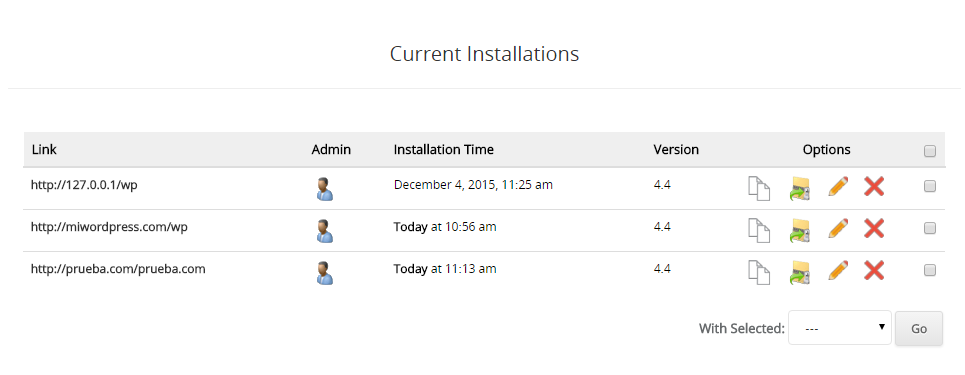
    Todas tus instalaciones quedan registradas y puedes hacer backups, clonarlas, actualizarlas o simplemente eliminarlas con un clic.

    AMPPS AMPPS WordPress instalacion local

    Cómo instalar WordPress manualmente en local paso a paso

    Una vez expuestas las opciones cuando tengas instalada tu elegida deberás iniciar los servicios de Apache y MySQL. (Ver más abajo si no puedes iniciar el servicio de Apache).

    Con Bitnami, Instant WordPress o AMPPS puedes saltarte estos pasos y hacer una instalación automatizada pero si prefieres hacerlo de forma manual sigue estos pasos.

    1. Crea una nueva carpeta dentro del directorio de instalación del software AMP que hayas elegido, por ejemplo «miwordpress»
      • En XAMPP sería una carpeta que crees en htdocs
      • en AMPPS sería dentro del directorio www
      • si has creado un dominio virtual con AMPPS la carpeta con el nombre del dominio ya habrá sido creada dentro de www y no necesitas crear una nueva
    2. Descarga el paquete del core de WordPress desde WordPress.org
    3. Descomprime y extrae el contenido de la carpeta wordpress en el directorio que creaste en el paso nº 1. Ej: «miwordpress»
    4. Una vez hecho esto si te diriges en tu navegador a la dirección localhost/miwordpress o en el caso de que hayas creado un dominio accedes a ese dominio. WordPress te informará que necesitas una base de datos, su usuario y contraseña.
      WordPress › Instalación del archivo de configuración.
    5. Vamos a crear la Base de Datos. Desde tu navegador ve a localhost/phpmyadmin y en el panel izquierdo eliges «Nueva». Le pones un nombre a tu Base de Datos y como cotejamiento utf8mb4_general_ci.
    6. Volvemos a WordPress en el navegador localhost/miwordpress (o el dominio virtual) y seguimos con el asistente. Introducimos el nombre de la Base de Datos, en usuario ponemos root y por defecto la contraseña en XAMPP la dejas vacía y en AMPPS pones mysql
      WordPress › Instalación del archivo de configuración-2
    7. Si lo hemos hecho correctamente podremos ejecutar la instalación, sólo nos queda rellenar nuestro datos de administración para nuestro nuevo sitio local.
      Instalación de WordPress

    ¡Listo!

    Si la instalación la vas a llevar en un servidor real que hayas contratado el proceso sería muy similar salvo que lo normal es que el core de WordPress lo subirías por FTP a tu carpeta raíz del dominio, normalmente «public_html» y que el usuario y contraseña de la Base de Datos los crearás tú mismo bien desde phpMyAdmin o desde el panel de control de tu hosting (Ej: cPanel o Plesk) con algún asistente de creación de Bases de Datos.

    Solución si da error al iniciar Apache

    Si te salta un error porque por ejemplo el puerto 80 ya está en uso comprueba qué servicio es el que crea conflicto.

    Por ejemplo en Windows si pones en la línea de comandos encontrarás el PID de ese servicio

    C:\> netstat -aon | findstr 0.0:80

    puerto 80 en uso AMPPS XAMPP WordPress local error Windows

    En XAMPP te lo dice el propio panel de control.

    xampperror wordpress local

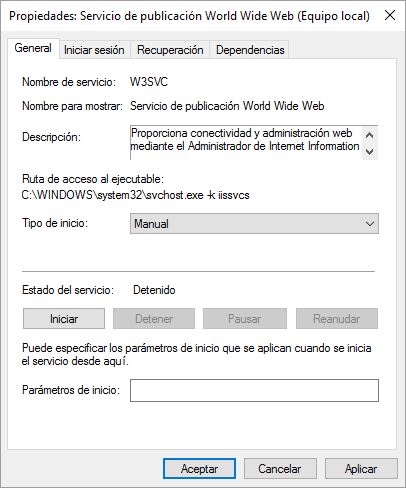
    En el administrador de tareas puedes buscar con el PID qué servicio es. Además de Skype suele crear conflictos el «Servicio de Publicación World Wide Web» con el PID 4. Lo mejor es que vayas a Servicios de Windows, lo detengas y lo configures para que se inicie de forma manual.

    error puerto 80 windows 10 wordpress local


  • Cómo saber si tus emails llegan a la bandeja de SPAM y solucionarlo

    Cómo saber si tus emails llegan a la bandeja de SPAM y solucionarlo

    Cuando envías un email no sabes si al destinatario le va a llegar a su bandeja de SPAM o no. Además de pasarle desapercibido tu mensaje esto repercute en tu imagen de marca.

    El hecho de utilizar un proveedor como Mailchimp para enviar tu newsletter, una de las bases del marketing online, no asegura que tus emails se sirvan correctamente. La reputación de tu cuenta de correo y también el contenido de tu email son factores claves que debes comprobar y monitorizar para asegurarte que no llegan a SPAM.

    Cómo saber si tus emails no llegan a SPAM

    Una forma de averiguarlo es con Inboxtrail, te registras gratis y creas hasta 3 tests de envío. Cada test tienes un ID que puedes copiar y pegar en el correo que vas enviar de 4 formas.

    Inboxtrail Dashboard email spam test

    Y el meollo de la cuestión son las llamadas seed lists, una relación de destinatarios de correos que van a testear tu correo.

    Inboxtrail Dashboard email spam seeds list test

    Envías un correo con el ID a esa lista de correo, puedes hacerlo con tu gestor de correo o también añadiendo esa lista a por ejemplo Mailchimp.

    En el panel de control de Inboxtrail verás un análisis en tiempo real.

    Inboxtrail Dashboard email spam test 2

    Mira cómo tus clientes visualizan tus emails

    Otra función interesante de Inboxtrail además de asegurarte que tus emails no llegan a SPAM es que puedes visualizar cómo se ven tus emails en los principales proveedores de correo y navegadores.

    El sistema es muy parecido, en vez de create new test, pinchas en create new preview y envías un email a la dirección que te proporcionan.

    Enlace: Inboxtrail *

    * Es un servicio de pago pero puedes probarlo gratis con 3 créditos, cada test o previsualización cuesta 1 crédito.