Categoría: Diseño Web

  • Cómo activar un plugin de WordPress con PHPMyAdmin

    Cómo activar un plugin de WordPress con PHPMyAdmin

    Acabas de desactivar / activar un plugin en tu WordPress y te aparece la famosa Pantalla blanca de la muerte (white screen of death), es decir, no aparece nada en el navegador, ni tu sitio ni tu panel de administración, todo está en blanco y te quieres morir ;)

    Esta pantalla puede tener otras causas aquí os voy a dejar la solución por si es provocada por un plugin.

    Solución a Pantalla blanca de la muerte por un plugin

    Si ha ocurrido al activar un plugin y tienes acceso FTP puedes desactivar todos los plugins simplemente renombrando la carpeta de plugins wp-content/plugins a por ejemplo plugins_old

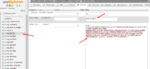
    Si ha ocurrido al desactivar un plugin puedes reactivarlo desde la BBDD. Accede a PHPMyAdmin y en la tabla wp_options busca la fila «active_plugins»

    Este sería el valor para un sitio con sólo 2 plugins activos, JetPack y Woocommerce

    a:2:{
    
    i:0;s:19:"jetpack/jetpack.php";
    i:1;s:27:"woocommerce/woocommerce.php";
    
    }

    El 2 es el número de plugins activos

    Cada plugin activo tiene esta sintaxis:

    i:0;s:19:"jetpack/jetpack.php";
    i:(orden);s:(número de caracteres de la ruta del plugin):"(ruta del plugin)";

    Para activar otro plugin debes:

    1. cambiar el valor del total de plugins activos y
    2. añadir una nueva línea con los valores que hemos indicado,

    Digamos que quieres activar el plugin Yoast SEO, cambiarías el 2 por 3 y añadirías una nueva línea:

    a:3:{

    i:0;s:19:»jetpack/jetpack.php»;
    i:1;s:27:»woocommerce/woocommerce.php»;
    i:2;s:24:»wordpress-seo/wp-seo.php»

    }

    Para averiguar el nº de caracteres de la cadena de la ruta del plugin, el 24 en el caso del plugin Yoast SEO, pega la ruta aquí

  • El estado actual del freelancismo

    El estado actual del freelancismo

    Ser freelance, autónomo, trabajador independiente o trabajador por cuenta propia es una decisión que no sólo afecta a tu ámbito laboral y financias, también es una forma de vida.

    Como todo tiene sus ventajas y desventajas, depende del sector, de la definición que elijas (no es lo mismo autónomo que freelance) y del país en el que te muevas. En España particularmente sabemos que las leyes no ayudan al desarrollo de este estatus laboral como en otros países a pesar de las campañas por el autoempleo o por el emprendedurismo lanzadas por organismos y avispados coaches.

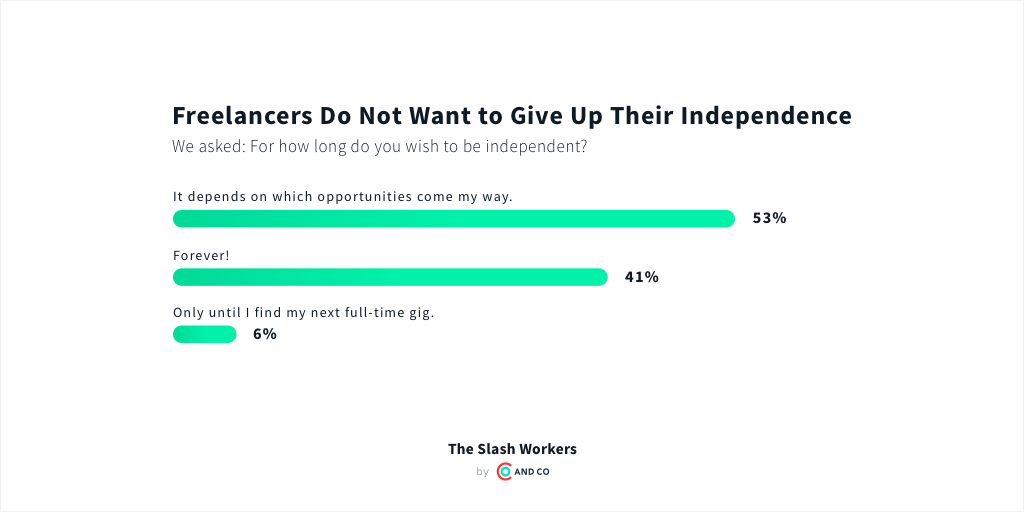
    Para tener una visión global del freelancismo os dejo un interesante estudio del estado actual del freelance realizado por AND CO, una app que ayuda a los freelances a gestionar su negocio. Los datos que os dejo a continuación son el fruto de una encuesta realizada a 300 freelances. Hay que tener en cuenta que el 71% de los encuestados son de EEUU y los sectores son variados:

    • 33% del mundo del diseño y creatividad,
    • el 21% ofrece servicios profesionales,
    • el 17% se dedican a la redacción periodística
    • el 15% en tecnología y diseño web
    • 14% a otros

    Ventajas de ser freelance

    • Convertirse en freelance es una decisión meditada, sólo el 6% de los encuestados dicen serlo a la espera de encontrar un trabajo por cuenta ajena a jornada completa. La mayoría confía en ser freelance toda su vida pese a las continuas tentaciones.

    • El 86% trabaja desde casa.

    Viva el teletrabajo y muerte a la oficina ;)


    • La globalización no es una amenaza, todo lo contrario, es una oportunidad

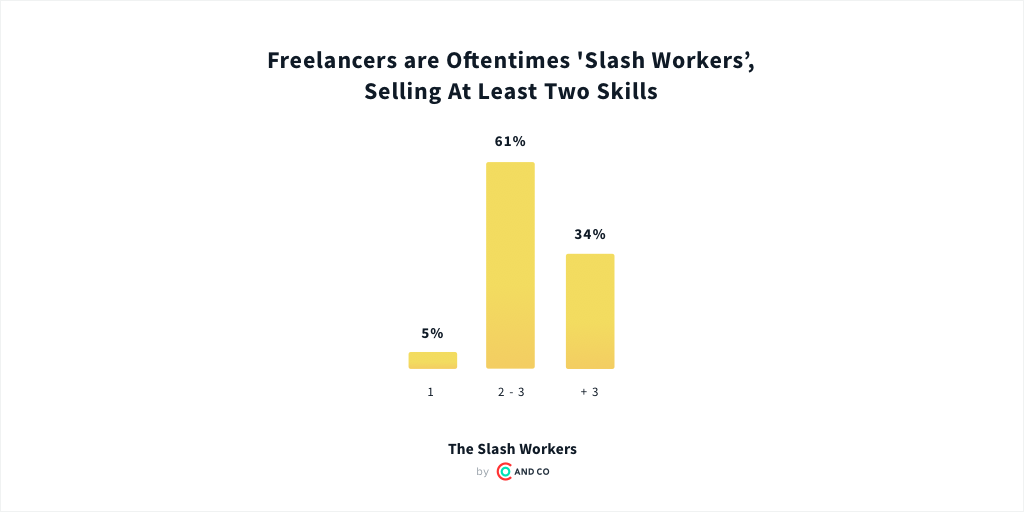
    • El 95% ofrece más de un servicio.

    • Entre las razones que dan para haberse convertido en freelance van desde el crecimiento personal, flexibilidad y libertad.

    • El 68% afirma que su calidad de vida ha mejorado.

    Desventajas de ser freelance

    • 43% afirma tener menos estabilidad financiera que antes.

    • La mayoría acusa una falta de corporativismo entre la comunidad freelance

    • Desigualdad entre sexos, las mujeres ganan menos.

    • La mayoría, el 61%, opina que la condición de freelance está estigmatizada por la sociedad

    • El 44% afirma haber sido estafado por un cliente.

    • Las razones por la que han sido estafados son o bien porque las empresas no toman a los freelance seriamente, porque no hicieron un buen contrato o porque directamente las empresas no tienen un comportamiento ético. Y es que hay muchos tipos de clientes indeseables y siempre debes defender tus derechos.


    Y un último apunte, la mayoría de estos freelances, autónomos, trabajadores independiente o trabajadores por cuenta propia prefieren definirse como freelance, imagino que como yo por lo del free (no confundir con gratis)

    Como dice la miniatura del siguiente vídeo «La libertad es la nueva riqueza»

    https://vimeo.com/216403651

  • Entrevista al emprendedor Federico Caruso

    Entrevista al emprendedor Federico Caruso

    Hace unas semanas conocí al creador de OdioQue y Topickr, Federico Caruso, un colega argentino hacedor de webs al que admiro por su trabajo y buen hacer. Os dejo una entrevista y sus proyectos.

    Mi nombre es Federico Caruso Pallejá, 26 años, de Buenos Aires, Argentina. Hincha de River Plate.

    ¿Cómo te definirías?

    ¿Freelance, emprendedor, empresario, diseñador, blogger…?

    Soy una persona que disfruta transformando ideas en acciones concretas. Si tengo que definirme, lo haría como un «emprendedor serial». Vivo pensando en nuevos proyectos.

    ¿Cómo surgieron OdioQue y Topickr?

    OdioQue surgió con la idea de abrir un espacio para que la gente pueda descargar toda su bronca y sus frustraciones del día a día de manera anónima. Si bien existen cientos de redes sociales, odioque funciona sin necesidad de registrarse, lo que brinda un total anonimato y hace que las personas expresen sus más intimas miserias sin preocuparse del «que dirán».

    Topickr nació como un experimento viral, en donde publicamos a diario notas divertidas, curiosidades y datos de color. Nuestra idea es entretener a la gente y sacarle una sonrisa.

    ¿Te dedicas en exclusiva a tus proyectos o trabajas para terceros?

    Actualmente trabajo como Analista Funcional para una importante empresa multinacional del rubro financiero, y mis ratos libres se los dedico de lleno a mis proyectos personales.

    ¿Programas y diseñas todo tú o cuentas con un equipo?

    Del diseño y la programación me encargo yo. Tengo conocimientos de HTML5, CSS3, PHP y MYSQL y con eso, por ahora, me las vengo arreglando sólo en esas áreas.

    Para la redacción de los artículos de Topickr tengo un equipo de cuatro redactores que trabajan de manera freelance y con total libertad. Realizo un pedido semanalmente, les pago, y ellos entregan todos los lunes las notas listas para ser publicadas.

    ¿Qué valor le das a las redes sociales? ¿Cómo las utilizas y cuál es tu preferida?

    Las redes sociales son muy importantes en cualquier estrategia de marketing. La gente está a «un click» de tu producto.

    Personalmente, la que más utilizo para distribuir contenidos es Facebook. Sobre todo con Topickr, que a las personas les encantan las noticias virales y las curiosidades.

    ¿Qué consejo darías a alguien desde el punto de vista de la programación web?

    Mi humilde consejo es que estudien, estudien y estudien. Los lenguajes de programación se actualizan constantemente y si uno quiere vivir de la web, tiene que estar actualizado también.

    Además, les diría que además de PHP, aprendan lenguajes como Java para programar aplicaciones nativas, que creo que son el futuro.

    ¿Como gestionás la publicidad y el SEO? ¿Has hecho alguna inversión? ¿Cuál?

    Para OdioQue realicé una gran inversión en redes sociales, SEO y publicación de reseñas en algunos grandes medios, por ejemplo Europapress.

    Para Topickr, además de invertir fuerte en SEO, estoy en conversaciones con algunos «influencers» argentinos en Twitter y Facebook para que se sumen a la estrategia de marketing.

    ¿Tienes algún proyecto más en la cocina que nos puedas desvelar?

    Tengo varios proyectos en mente que me gustaría lanzar. Uno de ellos es un marketplace de publicidad y otro es una «mensajería al estilo Uber». Lamentablemente por ahora no puedo revelar mucho más, cuando salgan a la luz te cuento… (risas)

  • Cómo editar en vivo CSS o Sass con Chrome

    Cómo editar en vivo CSS o Sass con Chrome

    Las herramientas para desarrolladores de Google Chrome pueden mejorar el flujo de trabajo de un desarrollo web. Digamos que estás trabajando en el diseño de un tema de WordPress y usas el preprocesador Sass.

    Normalmente estarás trabajando en local, para ello tendrás instalado algún software para tener un servidor local en tu equipo que corra Apache, MySQL y PHP: XAMP, AMPPS, MAMP o cualquier otro. En el artículo Cómo instalar WordPress en local paso a paso explico cómo hacerlo.

    Y trabajarás con algún editor o IDE en el que irás editando los archivos PHP del tema. En este artículo vamos a ver cómo editar en vivo el CSS o Javascript desde el navegador y poder guardar los cambios realizados aunque trabajes con un preprocesador.

    Las herramientas para desarrolladores de los navegadores son parte fundamental del proceso, utilizamos la consola, analizamos, etc. pero cuando editamos algo los cambios no se guardan y tenemos que reproducir esos cambios en nuestro IDE.

    Google Chrome permite que le demos permiso para que cuando editemos algo esos cambios se guarden gracias a los Workspaces (espacios de trabajo).

    Añadir Workspaces

    El proceso es muy sencillo:

    1. Abre en el navegador Google Chrome tu proyecto web y las herramientas para desarrolladores
    2. En Settings > Workspace añade el directorio de tu proyecto, si trabajamos con WP, añade la ruta al tema en el que estás trabajando. Te aparecerá un mensaje pidiendo arriba «DevTools solicita acceso completo a (tu directorio). Asegúrate de no revelar información confidencial». Pincha en «Permitir»
    3. Una vez añadido este Workspace debes mapear tus archivos locales con los de red, introduce la url de tu sitio, por ejemplo:  localhost/wordpress y en la derecha no tienes más que poner / .
    4. Si actualizas la página ya podrás editar en vivo y verás que los cambios que hagas en tu CSS se están guardando, en la consola tienes un historial de cambios que siempre puedes revertir.

    Algunas consideraciones, estos cambios no se van a guardar:

    • los cambios en el DOM,
    • los estilos que añadas como inline,
    • las nuevas reglas que hagas a no ser que los insertes en el panel Sources.

    Trabajando con un preprocesador como Sass en Chrome

    Claro que seguramente estés trabajando con un preprocesador CSS, digamos que es Sass aunque puede ser otro como Less o Stylus o alguno de Javascript (ver preprocesadores soportados). Si es así no querrás editar el archivo CSS sino el archivo .scss que corresponda, el archivo donde has incluido esa regla CSS.

    Chrome es capaz de detectar estos archivos de origen gracias al archivo de mapa de origen (.map), un archivo en formato JSON que establece la relación de cada declaración de CSS y la línea correspondiente del archivo de origen (.scss)

    En Settings > Preferences asegúrate que en Sources tienes activada la opción «Enable CSS source maps», por defecto lo está.

    Cada archivo CSS compilado hace referencia a ese mapa de origen en forma de comentario especial en la última línea del archivo.

    Ejemplo:

    /*# sourceMappingURL=estilos.css.map */
    

    Si te manejas con Sass pero no con la línea de comandos puedes usar Koala, un software multiplataforma de código abierto y gratuito que además de compilar Sass, Less, Compass y CoffeeScript tiene la opción de crear este mapa de origen y añadir esa línea en el CSS compilado.

    Por último te aconsejo que actives un par opciones experimentales de Chrome que pueden ayudarte. Primero activa las opciones experimentales en chrome://flags/#enable-devtools-experiments

    Experimentos de Herramientas para desarrolladores Mac, Windows, Linux, Chrome OS
    Habilita los experimentos de Herramientas para desarrolladores. Utiliza el panel de configuración de este servicio para activar experimentos individuales.

    En Settings > Experiments activa Live Sass y Source diff

    Live Sass te permite editar en vivo variables de Sass y Source diff añadirá una ayuda visual de colores a los cambios que vayas haciendo. Las líneas borradas se marcarán en rojo, las modificadas en púrpura y las nuevas en verde.

    Una vez hecho esto podrás editar CSS (o Sass) directamente desde el navegador.

  • Página de inicio fuera del directorio de instalación de WordPress

    Página de inicio fuera del directorio de instalación de WordPress

    WordPress no tiene porqué instalarse en la raíz de tu sitio, puedes hacerlo en un subdirectorio. Digamos que tu dominio es miweb.com y tu WP está instalado en miweb.com/blog/

    Puedes hacer esto para que tu página de inicio tenga independencia completa de WP y también para tu directorio de instalación esté más protegido.

    Hay 2 formas de tener la home o página de inicio fuera de WP:

    1. Página de inicio independiente pero comunicada con WP

    Podrás comunicarte con tu WordPress añadiendo al principio de tu miweb.com/index.php el siguiente código

    <?php
     define('WP_USE_THEMES', false); /* true si quieres usar el tema activo de tu WP*/
     require('/ruta_completa/public_html/miweb.com/blog/wp-load.php');
    ?>
    

    De esta forma puedes utilizar el tema activo de tu WP (opcional) y/o utilizar cualquier función de WP fuera de WordPress.

    2. Página de inicio integrada en WordPress

    Otra forma es integrar ese miweb.com/index.php dentro de tu WP aunque la instalación esté fuera y gestionarla dentro del panel de administración y tema de tu WP como una página más.

    Sigue estos pasos suponiendo que tu dominio es miweb.com y que has instalado WordPress en miweb.com/blog/

    1. Copia (¡no muevas!) de miweb.com/blog/ los archivos index.php y .htaccess en tu directorio raíz
    2. Ve a Ajustes -> Generales y pon tu dominio en Dirección del sitio (URL)

    1. Edita el archivo index.php que has copiado a la raíz de tu sitio y cambia la ruta
      require( dirname( __FILE__ ) . '/wp-blog-header.php' );

      por

      require( dirname( __FILE__ ) . '/blog/wp-blog-header.php' );
    2. En Ajustes > Enlaces permanentes puede que si tu sitio ya existía en miweb.com/blog/ quieras mantener esta estructura así que añade «/blog/» a tu configuración de enlaces permanentes
    3. Si tienes configurado en Ajustes > Lectura que la página de inicio muestre las entradas puedes crear un archivo en tu tema de nombre home.php para personalizar la home, si tienes cconfigurado que en vez de las entradas se muestre una página puedes editar esa página o añadirle alguna plantilla de página o directamente crear un archivo front-page.php


  • 7 requisitos indispensables para crear una página web corporativa

    7 requisitos indispensables para crear una página web corporativa

    Este es un artículo de Edith Gómez, especialista en marketing digital y comunicación online.

    Si buscas darle a tu empresa una imagen sólida y concreta a través de un sitio web, debes tener en cuenta que mientras más profesional parezca, más seriedad y confianza tendrán los usuarios. Aprende con los siguientes consejos a aprovechar las ventajas de tener una página web.

    Cuando se trata de un sitio web corporativo, no nos podemos limitar a incluir información de nuestros productos, sino que también debemos incluir un poco de historia de nuestra empresa, así como información de los miembros que hacen vida dentro de la misma.

    Actualmente las páginas web de las empresas cuentan con un diseño bastante moderno y funcional. Tu empresa no puede ser la excepción. Debes adaptarte a criterios SEO, al marketing de contenidos y a otros aspectos relacionados al posicionamiento online.

    ¿Qué secciones debe tener una página web corporativa?

    Si bien es cierto que no existe un modelo exacto de cómo debe estructurarse una página web, son varios los aspectos que deben tomarse en cuenta, como por ejemplo:

    -La página de Inicio

    En esta sección se encuentra la información más relevante de toda la página. Usualmente en ella podemos tener un primer contacto con la empresa y basta solo con echar un vistazo a cada apartado para determinar lo que esta puede ofrecer.

    Dependiendo del diseño del sitio corporativo, en la página de inicio puede mostrarse gran parte del contenido disponible. Este aspecto no es muy recomendable si se trata de una empresa con mucha información y contenido que ofrecer. Si se trata de un diseño más tradicional, cada sección se ubica en una página diferente y desde la página de inicio se puede acceder a cada enlace.

    -¿Quiénes somos?

    Es importante mencionar quiénes son los miembros de la organización ya que a los usuarios les gusta estar informados acerca de con quiénes están tratando. Recuerda cuidar los detalles de redacción y ortografía no solo en esta sino en todas las secciones, ya que eso dice mucho de nosotros.

    Debemos incluir información como cuál es la imagen y el contenido que se pretende compartir, así como el tipo de servicios que se quieren ofrecer. A pesar de esto, no toda la información de nuestra empresa es importante para los usuarios, así que trata de definir los límites. Comparte también en esta sección la misión y visión de la empresa.

    -¿Qué hacemos?

    Nuestra página web corporativa debe tener una sección en la que se detalle lo que hacemos. La información debe ser lo suficientemente clara y precisa para que los usuarios puedan estar bien informados. En esta sección puedes incluir testimonios de clientes satisfechos con los servicios recibidos.

    -Información de contacto

    Una sección que no debe faltar en tu sitio web es la de la información de contacto. Esta puede servir como buzón de sugerencias para recibir los comentarios e inquietudes de los clientes. Aprovechando esta herramienta, podemos identificar cuáles son los aspectos positivos de nuestra empresa y seguir realizándolos. También podemos identificar las oportunidades de mejora y trabajar en función de ofrecer un mejor servicio.

    Requisitos indispensables para crear tu sitio web

    Además de todos estos aspectos, debes tener en cuenta 6 requisitos indispensables para crear tu página web, los cuales se presentan a continuación:

    1. Elige bien tu dominio

    Elegir un buen nombre de dominio es a veces algo a lo que no se le da la suficiente importancia cuando abordamos un proyecto. Si el proyecto web es posterior a la empresa física se suele utilizar el mismo nombre pero a veces tenemos carta blanca para crear ese naming, podemos usar distintas estrategias para pensar en un dominio como parte de nuestro branding, claro que hoy esa elección por mucho que nos guste dependerá de su disponibilidad. Así que una vez hecho el brainstorming y la selección debemos ver si está o no disponible. Lo habitual es que en la página de cualquier proveedor puedes comprobar si el dominio está disponible, por ejemplo en Piensa Solutions. Además esta empresa te ofrece el dominio y el alojamiento web a un buen precio.

    1. Diseño profesional:

    El diseño de tu página debe ser moderno y el mismo debe ofrecer la suficiente comodidad a los usuarios para que encuentren toda la información sin mucho esfuerzo. También puedes habilitar las opciones para que los usuarios compartan tu página web en sus redes sociales, y de esta manera llegar a un público más amplio en la red.

    1. Interfaz fácil de usar:

    Tener una página web moderna no sirve de nada si esta es difícil de utilizar. Muchos usuarios solo buscan tener la información requerida a un clic de distancia, y si consiguen muchas trabas, estos tienden a abandonar la página y probar con otras distintas. Evita que tu página tenga más contenido del necesario.

    1. Optimización SEO

    El contenido que compartes en tu página web debe ser estratégico para que los motores de búsqueda puedan ofrecerla como opción a los usuarios interesados en tu contenido.

    1. Interacción

    Gracias a los avances de la tecnología, las páginas web dejaron de ser estáticas y se convirtieron en un medio de interacción entre los usuarios y las empresas. Incluso puedes enlazarla con las redes sociales y de esta manera tener un trato más directo y a tiempo real con los usuarios. Al brindarle estas alternativas a tus clientes, el servicio que les ofreces mejorará considerablemente.

    1. Campañas online

    Cada tanto tiempo se deben lanzar campañas online con el fin de afianzar las estrategias de comunicación entre el público y la empresa. Puedes utilizar el servicio de email marketing para enviar información de promociones a los clientes. Estas promociones pueden estar disponibles únicamente para los usuarios registrados. De tal manera, todos los usuarios nuevos que visiten tu página tendrán la necesidad de suscribirse para poder participar en estas promociones. 

    1. Contenidos estratégicos

    No publiques contenido únicamente para llenar espacios en la web. Tus publicaciones deben ser estratégicas, tomando en cuenta aspectos importantes como por ejemplo la frecuencia en la que publicas, el lenguaje que utilizas y el público al que van dirigidas.

    En resumen se puede decir que la página web de tu empresa debe tener una imagen profesional, sin que esto signifique que la misma deba estar compuesta por colores aburridos. Cada emprendedor debe ir al ritmo que marcan los mercados actuales, teniendo claro qué es lo que se quiere lograr y trabajar fuertemente para alcanzar cada meta.


    foto perfil personal edithDescripción del autor: Edith Gómez es editora en Gananci, apasionada del marketing digital, especializada en comunicación online. Se niega a irse a la cama cada noche sin haber aprendido algo nuevo. Le inquietan las ideas de negocio y, más aún, aportar una mirada creativa al pequeño mundo en el que vivimos.

    Twitter: @edigomben

    Muchas gracias Edith por compartirlo.

  • WordPress: Ordenar cronológicamente etiquetas, categorías y taxonomías

    WordPress: Ordenar cronológicamente etiquetas, categorías y taxonomías

    He creado un plugin para ordenar cronológicamente etiquetas, categorías y taxonomías. Está ya a vuestra disposición de forma gratuita en el repositorio oficial de WordPress:

    IDATERMS – Plugin Directory — WordPress

    ¿Para qué sirve este plugin?

    plugin para ordenar cronológicamente etiquetas, categorías y taxonomías En el panel de administración de WordPress no es posible ordenar cronológicamente las etiquetas, categorías o cualquier otra taxonomía que hayas creado. En las entradas, las entradas personalizadas, páginas y medios no existe este problema porque se almacenan en la BBDD su fecha de creación y en el panel de administración tenemos una columna «Fecha» para ordenarlos cronológicamente.

    En cambio en las taxonomías vas a tener sólo 4 columnas por defecto: Nombre, Descripción, Slug y Cantidad. Ninguna de las columnas por defecto va a ordenar cronológicamente los términos (terms), en la tabla wp_terms no se almacenan su fecha de creación.

    Quizás no sea un problema para el común de los wordpresseros, pero a mi me ha ocurrido en mi web de cine y series elfinalde.com que tengo registrada una taxonomía de «actores» con más de 35.000 términos y necesitaba averiguar cuáles eran los últimos 10 actores que había añadido.

    Además en muchos proyectos he tenido que enseñar al cliente cómo obtener el ID de una categoría o etiqueta para que la utilice en algún widget, plugin, slider o shortcode, ya sabéis, viendo la URI de la misma.

    Así que uniendo los 3 conceptos ID – DATE y Terms y en una explosión de creatividad (jajaja) llamé al plugin IDATERMS que añade una columna en las páginas de taxonomías (Etiquetas, Categorías y taxonomías personalizadas) con el ID de cada term.

    Al activarlo tendrás por defecto esta nueva columna en las Categorías y en las Etiquetas. Si tienes taxonomías personalizadas puedes ir a Ajustes > IDATERMS para seleccionar en cuáles quieres añadir esta columna.

    El plugin en acción:

    Existen otras 2 soluciones sin plugins:

    1. una sencilla, sin código para casos puntuales,
    2. otra mediante código para añadir una columna extra.

    Todas estas soluciones se basan en que las taxonomías tienen un campo term_id autoincremental, es decir, WordPress viene con una categoría por defecto «Uncategorized» y su ID es 1. El siguiente término que añadamos sea cual sea su taxonomía (una etiqueta, una taxonomía personalizada u otra categoría) tendrá un term_id con valor 2, el siguiente 3 y así sucesivamente, de forma que aunque no sea un campo de fecha sabemos que el término con term_id 15 se creó después del 10.

    1. Solución más sencilla sin código

    Para un caso puntual la solución es bastante sencilla, en la página de administración de la taxonomía que quieres ordenar no tienes más que cambiar la URI.

    En el parámetro orderby pones como valor «term_ID» y en order «asc o desc» dependiendo si quieres que se muestren de las más nuevas a las más antiguas o viceversa

    http://tudominio.com/wp-admin/edit-tags.php?taxonomy=category&orderby=term_ID&order=asc

    En este ejemplo veremos las categorías (taxonomy=category) ordenadas cronológicamente (orderby=term_ID) de las más antiguas a las más nuevas (order=asc)

    2. Solución estable con código

    Si como en mi caso te conviene tener siempre a mano la posibilidad de ordenar cronológicamente las taxonomías puedes añadir el siguiente código (las 3 funciones) a tu archivo functions.php o en un plugin.

    Conseguiremos una nueva columna en la(s) taxonomía(s) que nos permitirá ordenarla cronológicamente.

    Aunque sea una solución estable si en algún momento nos estorba siempre podremos ocultarla mediante las «Opciones de pantalla»

    Necesitamos 3 funciones y 3 filtros:

    1. manage_edit-{taxonomía}_columns
    2. manage_edit-{taxonomía}_custom_column
    3. manage_edit-{taxonomía}_sortable_columns

    1. Función para añadir columna y posicionarla la primera, antes de «Nombre»

    function nueva_columna_taxonomy_columns( $defaults )
    {
    	$nuevascolumnas = array();
        
        foreach($defaults as $key=>$value) {
            
            if($key=='name') {  // buscamos la primera columna "Nombre"
              $nuevascolumnas['mi_columna_ID'] = __('ID');  // añadimos nuestra nueva columna antes que nombre, podemos llamarla Fecha, ID o como queramos
            }    
            
            $nuevascolumnas[$key]=$value;
        }  
    
        return $nuevascolumnas; 
    
    	
    }
    
    add_filter('manage_edit-post_tag_columns' , 'nueva_columna_taxonomy_columns');
    add_filter('manage_edit-category_columns' , 'nueva_columna_taxonomy_columns');

    En esta función hemos buscado en el array de las columnas por defecto ($defaults) la primera columna que es ‘name’ (Nombre) y añadimos nuestra nueva columna antes que ella y devolviendo un nuevo array.

    Por último le pasamos el filtro a las taxonomías donde queremos utilizarla. En nuestro ejemplo la hemos añadido a las categorías (category) y a las etiquetas (post_tag) pero si quisiéramos añadirla a alguna taxonomía personalizada simplemente añadimos el filtro con el nombre de esa taxonomía manage_edit-{taxonomía}_columns, por ejemplo:

    add_filter('manage_edit-actores_columns' , 'nueva_columna_taxonomy_columns');

    2. Función para añadir contenido a la nueva columna

    Ponemos como contenido el term_ID de cada término. Al igual que en la función anterior si queremos añadir alguna taxonomía personalizada, por ejemplo «actores» añadimos:

    add_filter( 'manage_actores_custom_column', 'nueva_columna_taxonomy_contenido', 10, 3 ); // aquí le ponemos la prioridad (10) y el número de argumentos que por defecto es 1 lo pasamos a 3

    function nueva_columna_taxonomy_contenido ( $content, $nombre_columna, $term_ID )
    {
        if ( 'mi_columna_ID' == $nombre_columna ) { 
            
            $content = $term_ID;
        }
        
    	return $content;
    }
    
    add_filter( 'manage_post_tag_custom_column', 'nueva_columna_taxonomy_contenido', 10, 3 );
    add_filter( 'manage_category_custom_column', 'nueva_columna_taxonomy_contenido', 10, 3 );

    3. Función para hacer que la columna se ordene

    Todo lo anterior no tiene verdadera utilidad si no podemos ordenar los términos por su ID, gracias al filtro manage_edit-{taxonomía}_sortable_columns WordPress añadirá al título de nuestra columna el icono de la flechita con CSS y lo hará clickable.

    function mi_columna_sortable_columns( $sortable_columns ) {
    
       $sortable_columns[ 'mi_columna_ID' ] = 'term_ID';
    
     return $sortable_columns;
    
    }
    
    add_filter( 'manage_edit-post_tag_sortable_columns', 'mi_columna_sortable_columns' );
    add_filter( 'manage_edit-category_sortable_columns', 'mi_columna_sortable_columns' );
    
  • 28 datos curiosos sobre WordPress

    28 datos curiosos sobre WordPress

    Los sistemas de gestión de contenidos (CMS) son utilizados por millones de blogs y sitios web. WordPress es actualmente el CMS más popular en el mercado de hoy y tiene más de 17 millones de sitios web. El 27,3% de los sitios web que existen utilizan WordPress.

    WordPress, el gestor de contenidos más popular, en 2016 ha sido galardonado por séptimo año consecutivo como el mejor CMS del año. Hay mucho que aprender acerca de WordPress, al final del artículo podrás ver una infografía con 28 datos interesantes sobre este popular CMS.

    Adelantamos algunos.

    Los principales Temas y Plugins para WP

    Hay miles de temas gratis y plugins disponibles en WordPress.

    Los temas gratuitos más populares de los usuarios de WordPress son:

    Los temas comerciales más vendidos para WordPress son

    Los plugins más vendidos para WordPress son:

    Empresas Asociadas

    El nombre de la compañía que posee la mayoría del mercado en CMS es Automattic y tiene 490 empleados. La empresa que más temas y plugins de WordPress produce es Envato. Cuenta con aproximadamente 180 empleados en Australia y 80 contratistas alrededor del mundo. En 2015, Envato tuvo un ingreso de más de $400 millones.

    Los sueldos de los Desarrolladores CMS

    Los datos recogidos nos dicen que, aunque WordPress tiene la mayor cantidad de usuarios, no ofrece el salario más alto. Las herramientas de CMS Drupal y Joomla ofrecen salarios más altos a sus desarrolladores en comparación con WordPress. Los desarrolladores de Drupal ganan un salario promedio anual de $84,000, los desarrolladores de Joomla ganan aproximadamente $82,000 al año y los desarrolladores de WordPress ganan en promedio $79,000 al año.

    Infografía WordPress

    El equipo de Skilled.co ha diseñado esta infografía con datos de más de 30 fuentes que además han traducido a español para nosotros: 28 cosas que probablemente no sabes sobre WordPress.

    En inglés: